





Hướng dẫn kiểm tra Surface cũ: Kinh nghiệm mua máy chất lượng
Kiểm tra Surface cũ là bước cần thiết để sở hữu một thiết bị đa năng với chi phí hợp lý. Bài viết này từ Laptop Tốt sẽ cung cấp checklist chi tiết, giúp bạn tự tin đánh giá và lựa chọn chiếc Surface ưng ý, hạn chế rủi ro.
Tại sao cần kiểm tra kỹ lưỡng khi mua Surface cũ?
Sở hữu một chiếc Surface đã qua sử dụng mang lại cơ hội trải nghiệm thiết bị cao cấp với mức giá phải chăng. Đây là lựa chọn phù hợp cho người muốn sử dụng một sản phẩm chất lượng mà không cần đầu tư lớn. Các dòng Surface đã qua sử dụng vẫn đáp ứng tốt nhu cầu học tập, làm việc văn phòng, giải trí cơ bản, thậm chí cả các tác vụ chuyên sâu tùy cấu hình. Chúng cũng duy trì vẻ ngoài tinh tế và tính di động cao.
Ví dụ, một chiếc Surface Pro 7 mới có giá khoảng 25-30 triệu đồng. Tuy nhiên, phiên bản cũ với chất lượng ổn định có thể chỉ còn khoảng 15-18 triệu đồng, giúp tiết kiệm đáng kể ngân sách cá nhân.
Dù vậy, thị trường máy cũ luôn tiềm ẩn những rủi ro mua Surface cũ nếu bạn không kiểm tra cẩn thận:
Chất lượng không đảm bảo: Máy có thể đã qua sửa chữa, thay thế linh kiện không chính hãng, hoặc có lỗi ẩn. Linh kiện kém chất lượng thường không bền và dễ phát sinh vấn đề.
Hiệu năng suy giảm: Pin có thể chai nhanh, màn hình xuất hiện điểm chết hoặc hở sáng, cảm ứng không ổn định, loa rè, hoặc cổng kết nối hoạt động chập chờn. Điều này ảnh hưởng trực tiếp đến trải nghiệm sử dụng hàng ngày.
Nguồn gốc và bảo hành không rõ ràng: Máy không có nguồn gốc rõ ràng hoặc không còn bảo hành có thể khiến người mua phải tự chịu toàn bộ chi phí sửa chữa.
Thông tin không chính xác: Cấu hình hoặc đời máy có thể không đúng như quảng cáo, gây thiệt thòi về giá trị thực tế của sản phẩm.
Việc kiểm tra Surface cũ kỹ lưỡng trước khi mua giúp bạn tránh những rủi ro này. Đồng thời, nó đảm bảo bạn đầu tư vào một sản phẩm đáng tin cậy, hoạt động ổn định và có tuổi thọ sử dụng lâu dài. Để hỗ trợ bạn, bài viết này sẽ cung cấp một danh sách kiểm tra chi tiết, giúp bạn tự tin thực hiện từng bước.
Chuẩn bị gì trước khi đi xem máy Surface Cũ?
Để quá trình kiểm tra Surface cũ diễn ra thuận lợi, bạn nên có sự chuẩn bị đầy đủ. Dưới đây là những vật dụng và thông tin cần thiết bạn nên mang theo hoặc ghi nhớ trước khi gặp người bán:
Đem theo điện thoại: Đảm bảo điện thoại đủ pin để dùng làm đèn flash soi kỹ vết xước, phát nhạc/video kiểm tra loa, hoặc kết nối Bluetooth với Surface.
Mang theo tai nghe có dây: Dùng để kiểm tra cổng jack tai nghe 3.5mm của máy. Bạn cần đảm bảo cổng hoạt động bình thường và âm thanh rõ ràng.
Mang theo USB hoặc điện thoại: Dùng để thử các cổng kết nối USB (Type-A, Type-C) và khả năng đọc/ghi dữ liệu. Nếu dùng USB, hãy chuẩn bị một USB 3.0 để kiểm tra tốc độ truyền tải.
Chuẩn bị sẵn một số phần mềm kiểm tra cơ bản (nếu có thể cài đặt trước vào USB hoặc chạy Portable):
CrystalDiskInfo: Để kiểm tra tình trạng sức khỏe ổ cứng SSD, bao gồm tỷ lệ tuổi thọ còn lại và số giờ hoạt động.
Keyboard Test Online: Các trang web như keyboardtester.com giúp bạn kiểm tra từng phím trên bàn phím Type Cover.
Các hình nền đơn sắc (đen, trắng, đỏ, xanh lá, xanh dương): Dùng để kiểm tra điểm chết, hở sáng, hoặc ám màu màn hình. Bạn có thể tải sẵn vào điện thoại hoặc USB.
Ghi nhớ các câu hỏi cần hỏi người bán:
Nguồn gốc của máy, máy được mua ở đâu?
Thời gian sử dụng thực tế là bao lâu?
Lý do bán máy là gì?
Tình trạng bảo hành còn lại (nếu có)?
Máy đã từng qua sửa chữa hoặc thay thế linh kiện nào chưa? Đây là câu hỏi đặc biệt quan trọng với các dòng Surface khó sửa chữa.
Bước 1: Kiểm tra ngoại hình
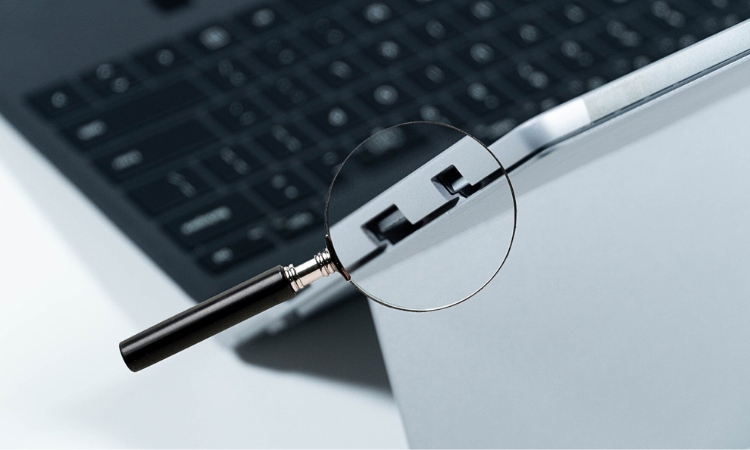
Kiểm tra ngoại hình Surface cũ là bước đầu tiên để đánh giá mức độ sử dụng và bảo quản của máy. Với một thiết bị đã qua sử dụng, những vết xước nhẹ thông thường là chấp nhận được. Tuy nhiên, bạn cần đặc biệt chú ý đến các vết móp, cong vênh, hoặc dấu hiệu máy đã bị tháo mở. Đây có thể là cảnh báo về những hư hại nghiêm trọng hơn bên trong.
Tổng thể vỏ máy và khung sườn
Kiểm tra các vết trầy xước, móp méo, cấn, vỡ: Đặc biệt chú ý đến các góc và cạnh máy, nơi dễ bị va đập. Vết xước nhẹ "lông mèo" do sử dụng thông thường có thể chấp nhận được. Tuy nhiên, vết móp sâu, nứt vỡ ở vỏ hoặc khung máy thường cho thấy máy đã bị rơi hoặc va chạm mạnh, tiềm ẩn nguy cơ hỏng hóc các linh kiện bên trong.
Kiểm tra khe tản nhiệt: Đảm bảo khe tản nhiệt không bị bám bụi quá nhiều. Bụi bẩn tích tụ có thể làm giảm hiệu quả tản nhiệt, khiến máy nóng lên và ảnh hưởng hiệu suất. Đồng thời, kiểm tra xem khe tản nhiệt có dấu hiệu va chạm gây biến dạng không.
Kiểm tra các đường viền, khớp nối giữa màn hình và thân máy: Xem có bị hở, cong vênh, keo dán bị bong tróc hoặc có các khe hở bất thường không. Những dấu hiệu này có thể cho thấy máy đã từng bị tháo lắp để sửa chữa.
Dấu hiệu đã qua sửa chữa, tháo lắp: Một trong dấu hiệu sửa chữa Surface dễ nhận biết là kiểm tra các con ốc vít. Xem có bị toét đầu, thiếu ốc, hoặc có dấu hiệu cạy mở không. Tem niêm phong (nếu có) cũng cần được kiểm tra xem còn nguyên vẹn hay đã bị xé rách.
Chân đế (Kickstand)
Kiểm tra độ cứng cáp của chân đế: Mở ra gập vào vài lần để cảm nhận độ chắc chắn. Chân đế không nên bị lỏng lẻo hay rung rinh.
Bản lề: Chân đế là điểm đặc trưng của Surface. Hãy kiểm tra xem bản lề có phát ra tiếng động lạ, kêu kẹt kẹt hoặc rít khi đóng mở không.
Khả năng giữ vị trí ổn định: Thử đặt máy ở các góc nghiêng khác nhau xem chân đế có giữ vững được không, có bị trượt hay đổ không. Một chân đế lỏng lẻo sẽ gây bất tiện khi sử dụng.
Bước 2: Kiểm tra màn hình
Màn hình là một trong những bộ phận có giá trị cao và quan trọng đối với Surface. Nó ảnh hưởng trực tiếp đến trải nghiệm sử dụng. Do đó, việc kiểm tra màn hình Surface cũ cần được thực hiện một cách cẩn thận. Bạn cần kiểm tra chi tiết từ tình trạng vật lý đến chức năng cảm ứng và bút (nếu có).
Tình trạng vật lý của màn hình
Kiểm tra các vết nứt, xước sâu, vỡ, hằn phím: Chiếu đèn flash điện thoại vào màn hình ở nhiều góc độ để dễ dàng phát hiện các vết xước nhỏ. Kiểm tra kỹ các vết hằn do bàn phím Type Cover in lên sau thời gian dài sử dụng. Vết hằn nhẹ là bình thường, nhưng hằn sâu có thể gây khó chịu.
Điểm chết (Dead pixel), điểm sáng (Stuck/Bright pixel): Mở các hình nền màu đen, trắng, đỏ, xanh lá, xanh dương toàn màn hình. Bạn có thể tìm kiếm "test dead pixel online" trên Google để có các hình nền này. Điểm chết màn hình Surface sẽ hiển thị màu đen trên nền sáng, trong khi điểm sáng sẽ hiển thị một màu khác thường.
Hở sáng, ám màu, sọc màn hình: Kiểm tra ở môi trường tối (dùng hình nền đen) để xem có vùng nào sáng hơn bình thường không (hở sáng Surface). Dùng các màu nền khác nhau để phát hiện ám màu Surface (màn hình ngả vàng, xanh). Sọc màn hình Surface thường dễ nhận thấy dưới dạng các đường kẻ dọc hoặc ngang và là dấu hiệu của lỗi nghiêm trọng.
Chức năng cảm ứng (Touchscreen)
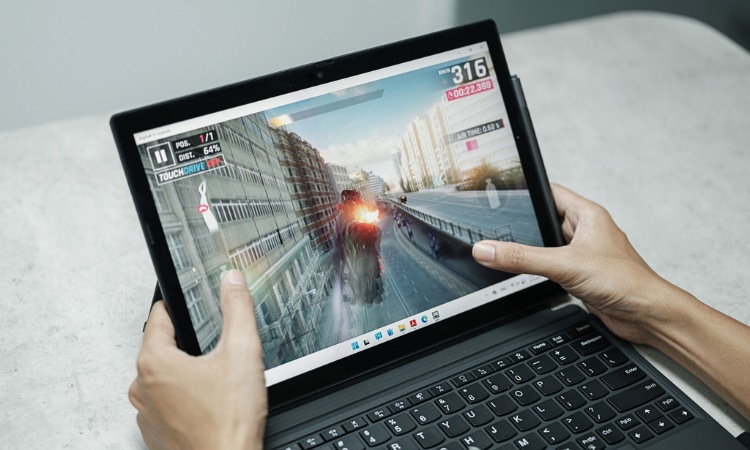
Dùng ngón tay di chuyển khắp màn hình: Vẽ nguệch ngoạc trên các ứng dụng vẽ hoặc trên màn hình chính, thử phóng to/thu nhỏ, cuộn trang web, gõ chữ trên bàn phím ảo. Mục đích là để đảm bảo màn hình nhận cảm ứng đều, không có điểm chết cảm ứng (vùng không nhận thao tác).
Test đa điểm chạm (multi-touch): Sử dụng phần mềm Surface Diagnostic Toolkit (công cụ chẩn đoán chính thức của Microsoft) hoặc các ứng dụng vẽ, game đơn giản có hỗ trợ đa điểm. Điều này giúp phát hiện các vùng cảm ứng bị liệt.
Độ nhạy của Bút Surface Pen (nếu có)
Kết nối bút với máy: Đảm bảo Surface nhận diện và kết nối được với Bút Surface Pen.
Thử viết, vẽ, gạch xóa trên các ứng dụng như Whiteboard hoặc OneNote: Kiểm tra xem bút có hoạt động trơn tru, không bị ngắt quãng, độ trễ và độ nhạy áp lực có tốt không.
Kiểm tra các nút chức năng trên bút (nút tẩy, nút chuột phải): Xem có phản hồi đúng chức năng khi thao tác không.
Bước 3: Kiểm tra các cổng kết nối và phụ kiện
Các cổng kết nối và phụ kiện đi kèm là cầu nối quan trọng giữa Surface với các thiết bị ngoại vi và nguồn điện. Việc kiểm tra cổng kết nối Surface cũ cần được thực hiện kỹ lưỡng để đảm bảo khả năng kết nối và hoạt động ổn định của máy.
Cổng USB (Type-A, Type-C)
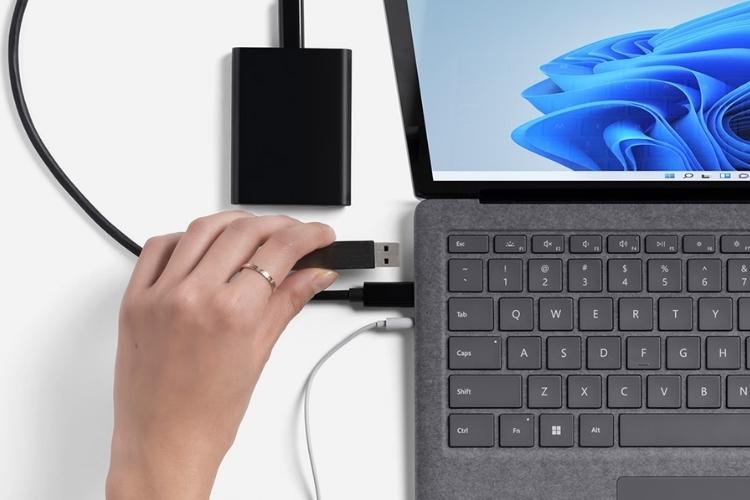
Cắm USB, chuột, bàn phím rời vào từng cổng USB (cả Type-A và Type-C nếu có): Kiểm tra khả năng nhận diện thiết bị và hoạt động bình thường.
Thử truyền một ít dữ liệu (copy một file nhỏ vào/ra USB) để đảm bảo tốc độ ổn định và không bị ngắt quãng giữa chừng.
Cổng sạc Surface Connect
Cắm sạc: Kiểm tra đèn báo sạc trên củ sạc có sáng không khi kết nối với máy.
Độ chắc chắn của nam châm: Đảm bảo cổng sạc hít chặt vào máy, không bị lỏng lẻo hay dễ tuột khi di chuyển nhẹ.
Đảm bảo máy nhận sạc và không bị chập chờn: Quan sát biểu tượng pin trên thanh tác vụ xem có hiển thị "Plugged in, charging" và phần trăm pin có tăng lên không.
Khe cắm thẻ nhớ microSD (nếu có)
Cắm thẻ nhớ microSD: Kiểm tra khả năng nhận diện thẻ trên "This PC" (hoặc "My Computer").
Thử đọc/ghi dữ liệu: Copy một file nhỏ vào và ra khỏi thẻ để đảm bảo khe cắm hoạt động ổn định.
Jack tai nghe 3.5mm
Cắm tai nghe có dây: Mở nhạc hoặc video để kiểm tra âm thanh đầu ra có rõ ràng, không bị rè, méo tiếng, hoặc mất tiếng một bên không.
Kiểm tra cả hai bên tai nghe để đảm bảo âm thanh cân bằng.
Bàn phím Type Cover (nếu có)
Tháo ra lắp vào vài lần: Kiểm tra độ ổn định của kết nối nam châm. Xem bàn phím có bị chập chờn hay không nhận khi kết nối.
Kiểm tra từng phím: Mở Notepad hoặc sử dụng các trang web Keyboard Test Online (ví dụ: keyboardtester.com) để gõ từng phím. Đảm bảo tất cả đều nhận tín hiệu, không bị kẹt hay liệt phím.
Đèn nền bàn phím (nếu có): Kiểm tra độ sáng và các mức điều chỉnh đèn nền.
Touchpad: Kiểm tra touchpad Surface cũ về độ nhạy khi di chuyển con trỏ, khả năng cuộn trang (scroll), và các thao tác đa điểm (multi-gesture) như phóng to, chuyển đổi ứng dụng có hoạt động mượt mà không.
Bước 4: Kiểm tra phần cứng bên trong
Phần này đi sâu vào kiểm tra tình trạng hoạt động của các linh kiện bên trong Surface. Mục đích là để đảm bảo chúng hoạt động hiệu quả và không có dấu hiệu suy giảm nghiêm trọng, ảnh hưởng đến trải nghiệm sử dụng lâu dài.
Pin
Việc kiểm tra pin Surface là rất quan trọng đối với máy cũ.
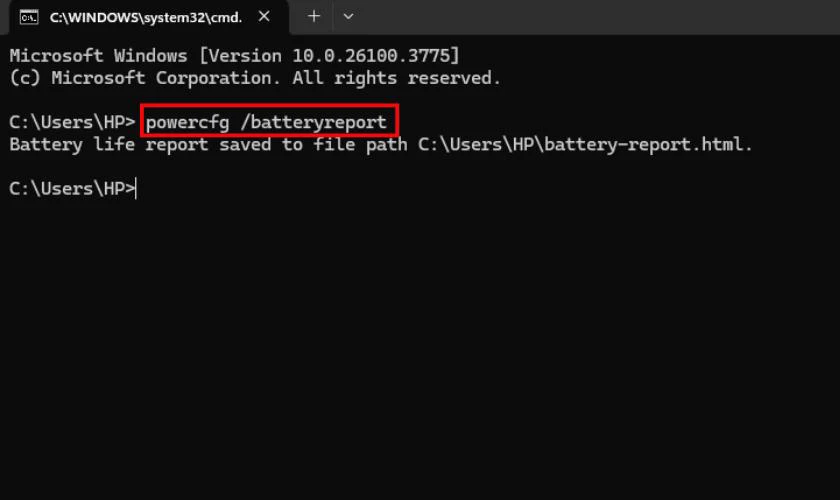
Sử dụng lệnh powercfg /batteryreport trong Command Prompt (cmd): Mở CMD (nhấn Windows + R, gõ "cmd", Enter), gõ lệnh này và nhấn Enter. Sau đó, tìm file báo cáo pin (thường ở C:\Users\Tên_Người_Dùng\battery-report.html).
Đọc báo cáo pin: So sánh "Design Capacity" (dung lượng thiết kế ban đầu) và "Full Charge Capacity" (dung lượng sạc đầy thực tế hiện tại) để đánh giá độ chai pin Surface. Tỷ lệ Full Charge Capacity/Design Capacity trên 80% là dấu hiệu tốt cho máy cũ.
Kiểm tra số chu kỳ sạc (Cycle Count): Số chu kỳ sạc càng ít càng tốt (ví dụ dưới 100 là rất tốt cho máy cũ, dưới 200 là chấp nhận được).
Quan sát thời gian sử dụng thực tế: Thử dùng máy khoảng 15-30 phút với các tác vụ cơ bản (duyệt web, xem video) để cảm nhận tốc độ sụt pin. Pin sụt quá nhanh có thể là dấu hiệu pin kém.
Loa và Micro
Loa: Mở nhạc, video trên YouTube ở nhiều mức âm lượng. Kiểm tra loa Surface cũ về chất lượng âm thanh, có bị rè, méo tiếng, hoặc mất cân bằng giữa hai loa không. Âm thanh cần rõ ràng, không vỡ tiếng.
Micro: Sử dụng ứng dụng Voice Recorder (Ghi âm) có sẵn trong Windows để ghi âm giọng nói của bạn. Sau đó phát lại để kiểm tra khả năng thu âm có rõ ràng, không bị rè hay mất tiếng không. Hoặc thực hiện một cuộc gọi video (Zalo, Messenger) để test mic trực tiếp.
Camera (trước và sau)
Mở ứng dụng Camera có sẵn trong Windows: Chụp ảnh và quay video bằng cả camera trước và camera sau.
Kiểm tra chất lượng hình ảnh, video: Xem có bị mờ, nhiễu hạt, sai màu, hay có vết ố, đốm lạ nào trên ống kính không.
Wi-Fi và Bluetooth
Wi-Fi: Kết nối Wi-Fi với mạng có sẵn. Thử duyệt web nhiều tab, xem video chất lượng cao trên YouTube để kiểm tra tốc độ và độ ổn định của kết nối.
Bluetooth: Bật Bluetooth trên Surface và thử kết nối với điện thoại hoặc tai nghe không dây của bạn. Thử truyền một file nhỏ hoặc phát nhạc để kiểm tra khả năng kết nối và truyền tải dữ liệu/âm thanh.
Ổ cứng (SSD)
Kiểm tra dung lượng ổ cứng: Vào This PC (hoặc My Computer) để xem dung lượng thực tế có đúng như người bán quảng cáo không.
Sử dụng phần mềm CrystalDiskInfo (nếu có thể chạy từ USB): Kiểm tra tình trạng sức khỏe ổ cứng (Health Status). Mục "Health Status" cần hiển thị "Good" hoặc "Tốt" để đảm bảo ổ cứng còn hoạt động tốt. Kiểm tra thêm số giờ hoạt động (Power On Hours) và số lần bật tắt (Power On Count) để đánh giá mức độ sử dụng của ổ SSD.
Hiệu năng tổng thể
Mở vài ứng dụng cùng lúc: Thử mở trình duyệt với nhiều tab, Word, Excel, Zalo, và một ứng dụng nặng hơn (nếu có) để kiểm tra độ mượt mà khi chuyển đổi giữa các ứng dụng và tốc độ phản hồi của máy.
Thử chạy một video 4K (nếu có thể): Xem có bị giật lag hoặc quá tải CPU không.
Quan sát nhiệt độ và quạt gió: Chú ý máy có bị nóng bất thường không (đặc biệt ở mặt lưng). Quạt gió có kêu to liên tục, bất thường ngay cả khi chạy các tác vụ nhẹ không (đặc biệt các dòng Surface Pro có quạt tản nhiệt). Máy cũ có thể bị khô keo tản nhiệt, dẫn đến nóng máy và giảm hiệu suất.
Bước 5: Kiểm tra thông tin máy và phần mềm
Xác minh thông tin cấu hình và tình trạng phần mềm là bước quan trọng. Nó giúp đảm bảo máy đúng như mô tả và hệ điều hành hoạt động ổn định, không có lỗi tiềm ẩn.
Kiểm tra cấu hình thực tế
Vào Settings > System > About: Hoặc nhấn Windows + R, gõ dxdiag và nhấn Enter. Xem thông số CPU (tên và đời chip), RAM, ổ cứng, Card đồ họa, và phiên bản Windows.
So sánh với thông tin người bán cung cấp: Đảm bảo tất cả các thông số đều trùng khớp, đặc biệt là cách kiểm tra đời máy Surface Pro (thế hệ CPU như Gen 8, Gen 10...).
Mẹo của Laptop Tốt: Để kiểm tra kỹ hơn, bạn có thể vào phần BIOS (thường nhấn giữ F2 hoặc Del khi khởi động máy) và tìm mục "PC information". So sánh số serial ở đây với số serial trên vỏ máy để đảm bảo tính nhất quán.
Phiên bản và bản quyền Windows
Đảm bảo máy đang chạy Windows bản quyền (Active): Vào Settings > Update & Security > Activation. Máy cần hiển thị "Windows is activated". Tránh mua máy dùng Windows crack vì có thể gặp nhiều lỗi vặt, thiếu cập nhật bảo mật và rủi ro virus.
Kiểm tra các driver đã cài đặt đầy đủ và hoạt động bình thường: Mở Device Manager (nhấn Windows + X và chọn Device Manager). Tìm kiếm các dấu chấm than vàng (lỗi driver) hoặc dấu hỏi trên các thiết bị. Nếu có, nghĩa là driver chưa được cài đặt hoặc đang gặp vấn đề.
Sử dụng Surface Diagnostic Toolkit
Tải và chạy công cụ chính thức từ Microsoft này: Surface Diagnostic Toolkit là một công cụ chẩn đoán toàn diện. Nó có thể giúp bạn kiểm tra hầu hết các phần cứng và phần mềm của Surface, phát hiện các lỗi tiềm ẩn một cách hiệu quả.
Thực hiện theo hướng dẫn trên phần mềm để chạy các bài kiểm tra toàn diện, từ màn hình, cảm ứng, pin đến các cảm biến và loa.
Bước 6: Kiểm tra tính xác thực và bảo hành
Bước này giúp bạn đảm bảo máy là hàng chính hãng của Microsoft và xác minh tình trạng bảo hành còn lại. Điều này mang lại sự an tâm về nguồn gốc và chất lượng sản phẩm.
Kiểm tra số Serial (Service Tag)
Tìm số Serial trên máy: Thường được in ở mặt lưng dưới chân đế (phần gập mở của kickstand), hoặc trên vỏ hộp (nếu người bán còn giữ).
Kiểm tra số Serial trong hệ thống: Vào Settings > System > About hoặc mở Command Prompt và gõ lệnh wmic bios get serialnumber rồi nhấn Enter.
Đảm bảo các số này trùng khớp hoàn toàn: Sự không trùng khớp giữa số serial vật lý và số trong hệ thống có thể là dấu hiệu máy đã bị thay vỏ, thay mainboard, hoặc không phải hàng chính hãng.
Tra cứu thông tin trên trang chủ Microsoft
Truy cập trang hỗ trợ thiết bị của Microsoft: support.microsoft.com/devices hoặc account.microsoft.com/devices.
Nhập số Serial đã tìm được vào ô tìm kiếm:
Kiểm tra tên sản phẩm, đời máy chính xác: Đảm bảo đúng với thông tin người bán cung cấp.
Xem tình trạng bảo hành còn lại (nếu có): Thông tin này sẽ giúp bạn biết máy còn được bảo hành chính hãng không.
Xác minh máy có phải hàng chính hãng hay không: Trang web sẽ hiển thị thông tin chi tiết về sản phẩm, giúp bạn phân biệt hàng thật và hàng nhái, hàng dựng.
Những lỗi thường gặp trên Surface Cũ cần chú ý
Khi kiểm tra Surface cũ, việc nắm rõ những lỗi phổ biến của dòng máy này sẽ giúp bạn tập trung kiểm tra kỹ hơn vào các điểm trọng yếu. Điều này giúp tránh những sự cố không mong muốn sau khi mua.
Lỗi chớp màn hình (Flickering Screen) hoặc "Surface Ghosting": Phổ biến ở một số dòng Surface Pro 4, Surface Pro 5, Surface Pro 6, đặc biệt khi máy nóng hoặc chạy tác vụ nặng. Màn hình có thể bị nhấp nháy hoặc xuất hiện bóng mờ. Đây là một trong những lỗi thường gặp trên Surface cũ mà người dùng hay quan tâm.
Lỗi pin nhanh chai: Pin sụt giảm dung lượng nhanh chóng, không giữ được pin lâu, hoặc thậm chí không nhận sạc, báo sạc nhưng không vào pin. Lỗi pin Surface này thường do tuổi thọ linh kiện hoặc cách sạc không đúng của chủ cũ.
Lỗi cảm ứng màn hình: Màn hình không nhạy, loạn cảm ứng, có điểm chết cảm ứng mở rộng hoặc màn hình bị ám vàng/ám xanh rõ rệt.
Lỗi driver: Không nhận Type Cover/Pen sau khi cập nhật Windows hoặc sau khi cài lại hệ điều hành, gây khó khăn trong việc sử dụng các phụ kiện đặc trưng của Surface.
Lỗi nhiệt độ cao: Máy nóng bất thường, quạt kêu to liên tục ngay cả khi chạy các tác vụ nhẹ, do hệ thống tản nhiệt hoạt động kém hoặc keo tản nhiệt đã khô cần thay thế.
Lỗi âm thanh/camera: Loa bị rè, micro không thu tiếng rõ ràng hoặc camera bị mờ, có đốm đen, ảnh hưởng đến trải nghiệm họp online, gọi video.
Tip giao dịch khi mua Surface
Sau khi đã kiểm tra kỹ thuật, các mẹo và lưu ý khi giao dịch sẽ giúp bạn hoàn tất việc mua bán một cách an toàn. Điều này đảm bảo quyền lợi và sự hài lòng của bạn. Đây là kinh nghiệm mua Surface cũ thực tế mà Laptop Tốt muốn chia sẻ.
Nơi mua đáng tin cậy
Ưu tiên cửa hàng uy tín, có giấy phép kinh doanh, địa chỉ rõ ràng. Các cửa hàng này thường có chế độ bảo hành minh bạch và hóa đơn mua bán đầy đủ. Họ cũng có quy trình kiểm định chất lượng nghiêm ngặt, giúp bạn an tâm hơn.
Nếu mua từ cá nhân, nên giao dịch trực tiếp, hẹn ở nơi công cộng. Bạn có thể đi cùng bạn bè để đảm bảo an toàn và có người hỗ trợ kiểm tra máy.
Thỏa thuận về chính sách bảo hành và đổi trả
Yêu cầu thời gian test máy: Luôn hỏi về chính sách test máy sau mua (ví dụ 3-7 ngày). Điều này giúp bạn có thời gian sử dụng thực tế và phát hiện lỗi tiềm ẩn không thể kiểm tra kỹ tại chỗ. Laptop Tốt có chính sách đổi trả 15 ngày và hỗ trợ test lên đến 30 ngày cho hàng used, mang lại cho khách hàng đủ thời gian để trải nghiệm và đánh giá sản phẩm.
Làm rõ chính sách hoàn tiền/đổi trả: Hỏi rõ điều kiện hoàn tiền hoặc đổi trả nếu máy có vấn đề không thể khắc phục được trong thời gian bảo hành. Yêu cầu giấy tờ bảo hành rõ ràng, có đóng dấu của cửa hàng để đảm bảo quyền lợi.
Với hậu mãi nhanh chóng và bảo hành rõ ràng từ Laptop Tốt, khách hàng có thể yên tâm khi chọn mua hàng cũ.
So sánh giá thị trường
Tham khảo giá từ nhiều nguồn: Đối chiếu giá của các cửa hàng khác, sàn thương mại điện tử, và các diễn đàn công nghệ. Điều này giúp bạn có cái nhìn tổng quan về mức giá trung bình của mẫu Surface bạn muốn mua.
Cẩn trọng với giá quá rẻ hoặc quá đắt: Tránh mua máy có giá quá cao so với mặt bằng chung. Đồng thời, cực kỳ cẩn trọng với những chiếc máy có giá quá rẻ bất thường, vì chúng thường đi kèm rủi ro về chất lượng kém, hàng dựng, hoặc có lỗi nghiêm trọng.
Quay phim, chụp ảnh quá trình kiểm tra và giao dịch
Ghi lại bằng chứng: Sử dụng điện thoại để quay phim hoặc chụp ảnh quá trình bạn kiểm tra máy, tình trạng máy khi nhận và các thỏa thuận giao dịch với người bán.
Bằng chứng hữu ích: Đây sẽ là bằng chứng hữu ích và cần thiết nếu có tranh chấp phát sinh sau này về tình trạng máy hoặc điều khoản mua bán.
Việc kiểm tra Surface cũ trước khi mua đòi hỏi sự cẩn thận và tỉ mỉ. Đây là bước quan trọng để đảm bảo bạn có một trải nghiệm sử dụng tốt và tránh những rủi ro không đáng có. Bằng cách áp dụng checklist kiểm tra và kinh nghiệm mua Surface cũ mà Laptop Tốt đã chia sẻ, bạn sẽ tự tin hơn khi lựa chọn. Đừng vội vàng, hãy dành thời gian kiểm tra từng chi tiết. Chúc bạn sẽ tìm được chiếc Surface chất lượng và phù hợp với nhu cầu sử dụng của mình.
Nếu bạn cần tư vấn chuyên sâu, hãy đến Laptop Tốt để nhận được sự hỗ trợ tận tâm, giúp bạn chọn được thiết bị ưng ý cùng chính sách bảo hành đáng tin cậy.