




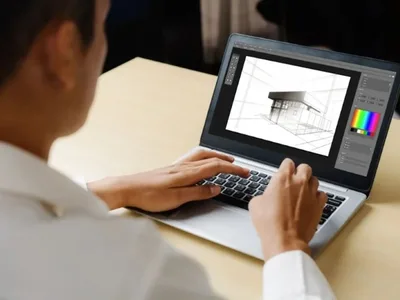

Cấu hình laptop vẽ SolidWorks - Top 5 dòng máy mạnh
Nếu bạn mở file lắp ráp mà máy treo, hoặc render chưa xong thì SolidWorks đã sập, đây có thể là dấu hiệu laptop chưa đủ chuẩn. Bài viết này chỉ ra đúng cấu hình cần có để làm việc ổn định.
SolidWorks đòi hỏi cấu hình laptop như thế nào?
SolidWorks là phần mềm thiết kế 3D chuyên nghiệp với yêu cầu tài nguyên hệ thống khá cao, đặc biệt khi xử lý các mô hình phức tạp. Việc sử dụng laptop văn phòng cho mục đích này thường dẫn đến nhiều vấn đề về hiệu suất. Minh chứng rõ ràng nhất là một cụm lắp ráp lớn có thể tốn vài phút để tải trên laptop phổ thông, trong khi máy trạm chuyên dụng chỉ mất vài chục giây.
Các tính năng nâng cao như RealView Graphics, phân tích phần tử hữu hạn (FEA) hay mô phỏng động lực học chất lỏng (CFD) đều đòi hỏi sức mạnh đáng kể từ cả CPU lẫn GPU. Khi phần cứng không đáp ứng đủ yêu cầu, người dùng sẽ thường xuyên đối mặt với tình trạng giật lag, treo máy, thậm chí mất dữ liệu do phần mềm gặp sự cố, điều này không chỉ gây lãng phí thời gian mà còn ảnh hưởng trực tiếp đến tiến độ dự án.
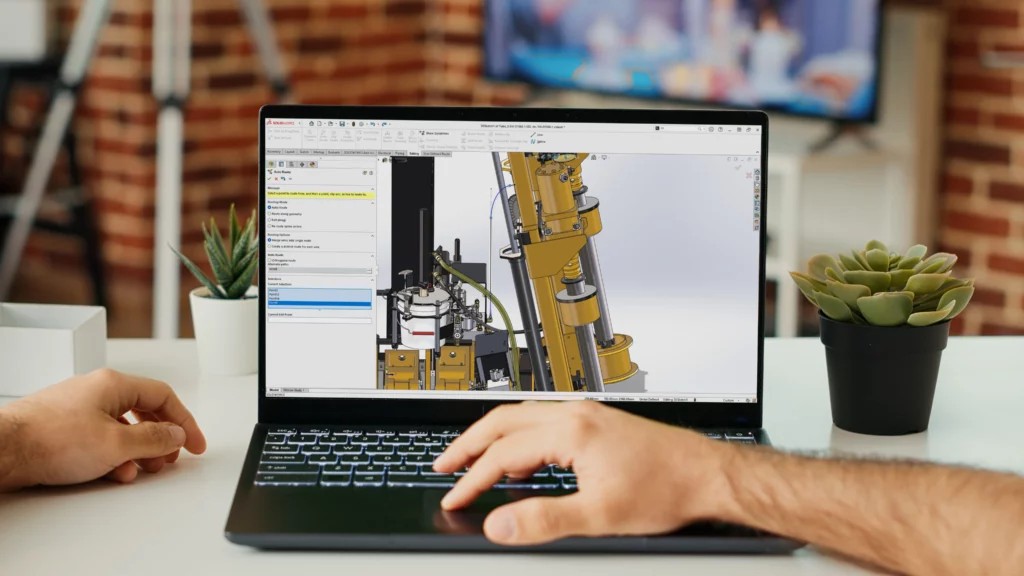
Hướng dẫn chọn cấu hình laptop vẽ SolidWorks chuẩn, chạy mượt
Dưới đây là hướng dẫn chi tiết về từng thành phần, giúp bạn đưa ra lựa chọn sáng suốt.
Bộ xử lý (CPU)
Đối với hầu hết các hoạt động dựng hình và lắp ráp, SolidWorks chủ yếu tận dụng hiệu năng đơn nhân. Điều này có nghĩa là một CPU có tốc độ xung nhịp Turbo Boost cao sẽ mang lại trải nghiệm mượt mà hơn. Tuy nhiên, khi bạn làm việc với mô phỏng hoặc render ảnh bằng PhotoView 360, hiệu năng đa nhân lại trở nên quan trọng hơn.
Các chuyên gia khuyến nghị người dùng nên chọn CPU từ dòng Intel Core i7/i9 hoặc AMD Ryzen 7/9. Cụ thể, nên ưu tiên các thế hệ CPU mới như Intel Gen 12th (ví dụ: i7-12700H) hoặc AMD Ryzen 6000 series (ví dụ: Ryzen 7 6800H) trở lên để đảm bảo hiệu năng và công nghệ tiên tiến.
Đáng chú ý là các dòng CPU có hậu tố H hoặc HX (ví dụ: i7-13700HX) thường có TDP cao hơn. Điều này cho phép chúng duy trì hiệu năng ổn định trong thời gian dài khi chạy tác vụ nặng, phù hợp hơn các dòng U tiết kiệm điện.
Bộ nhớ RAM
Dung lượng RAM ảnh hưởng trực tiếp đến khả năng xử lý các cụm lắp ráp phức tạp. Mức dung lượng cần có là 16GB RAM. Tuy nhiên, 32GB RAM là mức dung lượng lý tưởng cho công việc chuyên nghiệp, đặc biệt khi bạn xử lý các dự án lớn hoặc chạy SolidWorks cùng lúc với các phần mềm nặng khác.
Khi thiếu RAM, hệ thống sẽ phải sử dụng ổ cứng làm bộ nhớ ảo, dẫn đến tình trạng giật lag và giảm hiệu suất. Về phía người dùng, nên chọn RAM DDR4 có tốc độ từ 3200MHz trở lên hoặc DDR5 để tối ưu băng thông. Cấu hình Dual Channel (hai thanh RAM) cũng giúp cải thiện hiệu suất tổng thể.
Trước khi mua, bạn cũng nên kiểm tra khả năng nâng cấp RAM của máy trong tương lai để có thể dễ dàng tăng dung lượng khi nhu cầu công việc phát triển.
Card đồ họa (GPU)
Card đồ họa đóng vai trò quan trọng trong việc hiển thị các mô hình 3D, tối ưu hóa quá trình xoay, phóng to và rendering. Có hai loại GPU chính cần xem xét:
Card đồ họa chuyên nghiệp: Bao gồm NVIDIA Quadro/RTX A-series hoặc AMD Radeon Pro. Những dòng card này được thiết kế và đi kèm driver được chứng nhận, mang lại sự ổn định và tối ưu hóa cho OpenGL, hỗ trợ các tính năng như RealView Graphics.
Card đồ họa gaming: Như NVIDIA GeForce RTX hoặc AMD Radeon RX. Các thế hệ RTX gần đây có hiệu năng rất mạnh mẽ, đủ sức xử lý tốt hầu hết các tác vụ SolidWorks thông thường. Đây là lựa chọn phổ biến cho người dùng có ngân sách hạn chế hơn.
Để có trải nghiệm tốt, dung lượng VRAM tối thiểu là 4GB, và lý tưởng là 6GB-8GB trở lên cho các dự án phức tạp. Dù sử dụng loại card nào, việc cập nhật driver GPU thường xuyên là cần thiết để đảm bảo hiệu suất và khắc phục lỗi tương thích.
Ổ cứng lưu trữ (SSD)
Để đảm bảo tốc độ khởi động hệ thống, mở phần mềm và lưu file nhanh chóng, ổ cứng SSD NVMe là lựa chọn bắt buộc. Nâng cấp từ HDD truyền thống lên NVMe SSD có thể giảm thời gian mở SolidWorks từ vài phút xuống chỉ còn vài chục giây, cải thiện đáng kể trải nghiệm làm việc.
Về dung lượng, 512GB là mức tối thiểu để cài đặt hệ điều hành và SolidWorks. Tuy nhiên, dung lượng 1TB là lý tưởng cho các kỹ sư có nhiều dự án và thư viện linh kiện lớn. Luôn đảm bảo còn đủ dung lượng trống trên ổ SSD chính để hệ thống hoạt động ổn định.
Hiện nay, NVMe PCIe Gen 4 cung cấp tốc độ đọc/ghi cao hơn Gen 3, mang lại lợi ích rõ rệt khi làm việc với các cụm lắp ráp rất lớn hoặc các file mô phỏng nặng.
Màn hình
Màn hình ảnh hưởng trực tiếp đến sự thoải mái và độ chính xác trong công việc thiết kế. Độ phân giải Full HD (1920x1080) là mức tối thiểu để có không gian làm việc đủ dùng. Tuy nhiên, màn hình Quad HD (2K) hoặc 4K sẽ lý tưởng hơn, cung cấp không gian làm việc rộng rãi và chi tiết sắc nét.
Tấm nền IPS là lựa chọn ưu tiên vì mang lại góc nhìn rộng và màu sắc chính xác. Độ phủ màu cao (ví dụ: 100% sRGB) và độ sáng trên 300 nits cũng quan trọng để đảm bảo màu sắc hiển thị đúng chuẩn và bạn có thể làm việc thoải mái trong nhiều điều kiện ánh sáng.
Về kích thước, màn hình 15.6 inch cân bằng tốt giữa không gian làm việc và tính di động. Nếu bạn ít phải di chuyển, một chiếc laptop 17.3 inch sẽ là lựa chọn tốt hơn, nhưng cần cân nhắc về trọng lượng của máy.
Yêu cầu cấu hình SolidWorks chính thức từ hãng
Để đảm bảo trải nghiệm ổn định, việc tham khảo các yêu cầu cấu hình chính thức từ Dassault Systèmes là điều cần thiết. Đây là kim chỉ nam đáng tin cậy giúp người dùng đầu tư hợp lý và đạt được hiệu suất như mong muốn.
Cấu hình tối thiểu để khởi chạy SolidWorks 2026
Cấu hình tối thiểu chỉ đủ để SolidWorks khởi chạy và thực hiện các tác vụ cơ bản. Nếu công việc của bạn liên quan đến các mô hình phức tạp hoặc render, cấu hình này gần như chắc chắn sẽ gây giật lag, ảnh hưởng đến năng suất làm việc.
Hệ điều hành: Windows 11 64-bit.
Bộ xử lý (CPU): Intel Core i5 hoặc AMD Ryzen 5 (xung nhịp trên 3.3 GHz).
Bộ nhớ RAM: 8GB.
Card đồ họa (GPU): Card đồ họa rời với VRAM tối thiểu 2GB. Card đồ họa tích hợp không được khuyến nghị vì hiệu năng hạn chế.
Ổ cứng: SSD 256GB.
Một chiếc laptop chỉ đáp ứng cấu hình tối thiểu Solidworks sẽ phù hợp cho sinh viên mới học hoặc những ai chỉ cần xem file và chỉnh sửa nhỏ.
Chi tiết: Yêu cầu phần cứng từ SolidWorks
Cấu hình khuyến nghị từ Dassault Systèmes cho hiệu suất cao
Để đảm bảo công việc diễn ra trơn tru, đặc biệt với các dự án phức tạp, Dassault Systèmes khuyến nghị một cấu hình mạnh mẽ hơn. Việc tuân thủ cấu hình khuyến nghị Solidworks không chỉ giúp phần mềm chạy mượt mà mà còn tăng cường sự ổn định.
Hệ điều hành: Windows 10/11 Pro 64-bit.
Bộ xử lý (CPU): Intel Core i7/i9 hoặc AMD Ryzen 7/9 với xung nhịp cao (ưu tiên turbo boost cao).
Bộ nhớ RAM: 16GB là mức cơ bản, nhưng 32GB sẽ lý tưởng cho các dự án lớn.
Card đồ họa (GPU): NVIDIA Quadro hoặc AMD Radeon Pro (có chứng nhận SolidWorks) với VRAM từ 4GB trở lên. Những dòng card chuyên nghiệp này được tối ưu và kiểm định để tương thích với phần mềm CAD/CAM.
Ổ cứng: NVMe SSD 512GB trở lên.
Màn hình: Độ phân giải Full HD (1920x1080) trở lên.
Top 5 laptop dành cho vẽ SolidWorks hiệu quả
Để việc thiết kế và mô phỏng trên SolidWorks diễn ra suôn sẻ, việc sở hữu một chiếc laptop có cấu hình phù hợp là rất quan trọng. Dưới đây là 5 mẫu laptop được đánh giá cao về hiệu năng và độ ổn định.
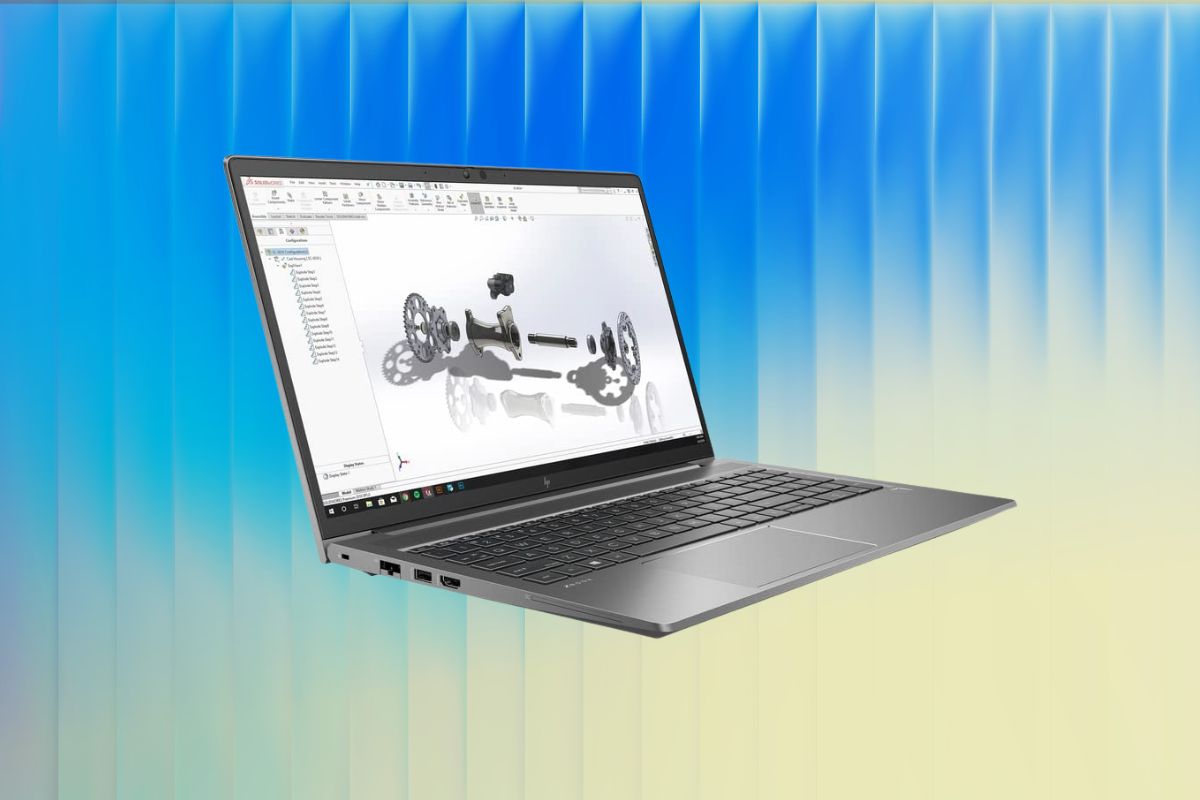
HP ZBOOK STUDIO G8
HP Zbook Studio G8 là máy trạm di động cao cấp, được thiết kế đặc biệt cho các tác vụ đồ họa và kỹ thuật. Máy thường được trang bị card đồ họa chuyên dụng NVIDIA Quadro hoặc RTX A-series, kết hợp cùng bộ xử lý hiệu năng cao như Intel Core i7/i9. Màn hình chất lượng cao cùng hệ thống tản nhiệt tối ưu đảm bảo máy luôn ổn định khi xử lý các cụm lắp ráp lớn.
Phiên bản khả dụng: SolidWorks 2024, 2025
MSI Creator M16
MSI Creator M16 là dòng laptop chuyên dụng dành cho giới sáng tạo, mang đến sự cân bằng hoàn hảo giữa hiệu năng của một máy trạm và tính linh hoạt của laptop văn phòng cao cấp. Với bộ vi xử lý Intel Core thế hệ mới nhất và card đồ họa NVIDIA GeForce RTX 40 series, chiếc laptop này cung cấp hiệu năng vượt trội để xử lý mượt mà các bản vẽ kỹ thuật phức tạp trên SolidWorks cũng như các ứng dụng mô phỏng 3D khác
Phiên bản khả dụng: SolidWorks 2026

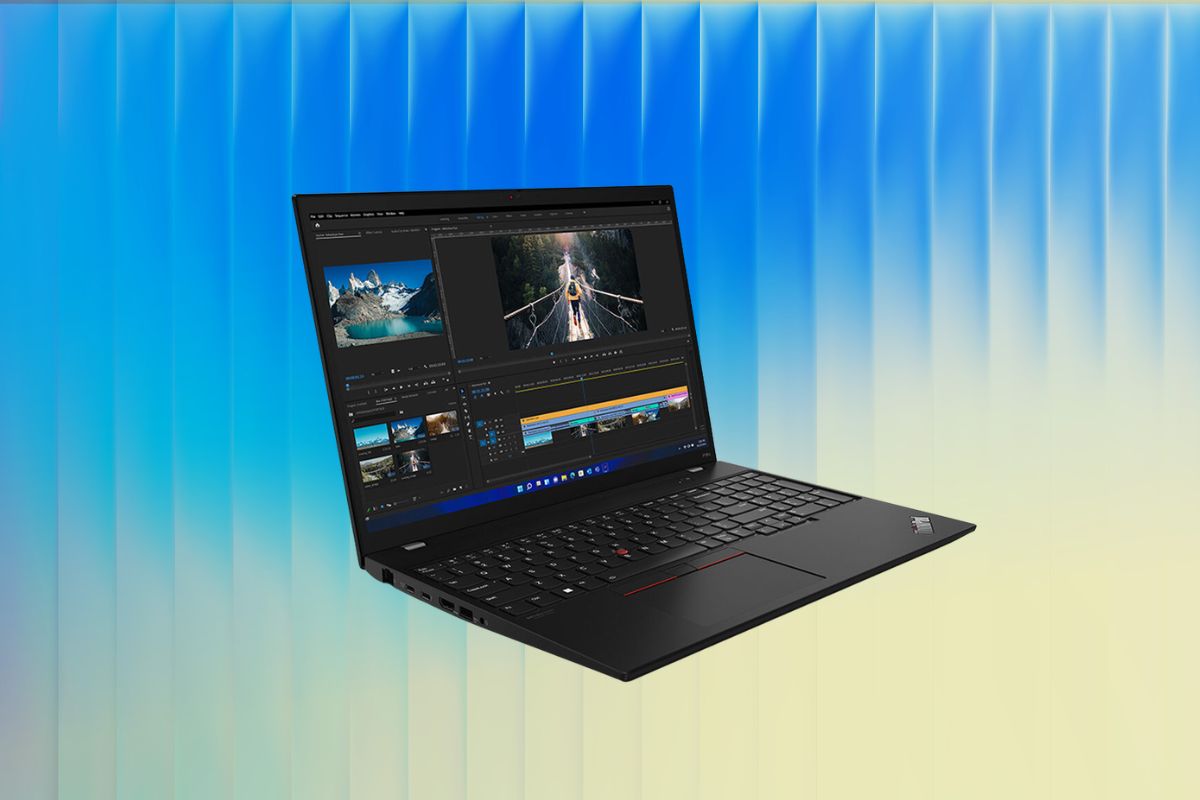
Lenovo ThinkPad P16s Gen 1
ThinkPad P16s Gen 1 nổi tiếng về độ bền bỉ, ổn định và trải nghiệm gõ phím tốt. Các máy này thường tích hợp bộ xử lý hiệu năng cao và GPU chuyên dụng NVIDIA RTX A2000 được tối ưu hóa cho các tác vụ CAD phức tạp. Với chất lượng build cứng cáp và độ tin cậy cao, đây là cỗ máy lý tưởng cho kỹ sư và người dùng cần sự bền bỉ cho công việc thiết kế.
Phiên bản khả dụng: SolidWorks 2026
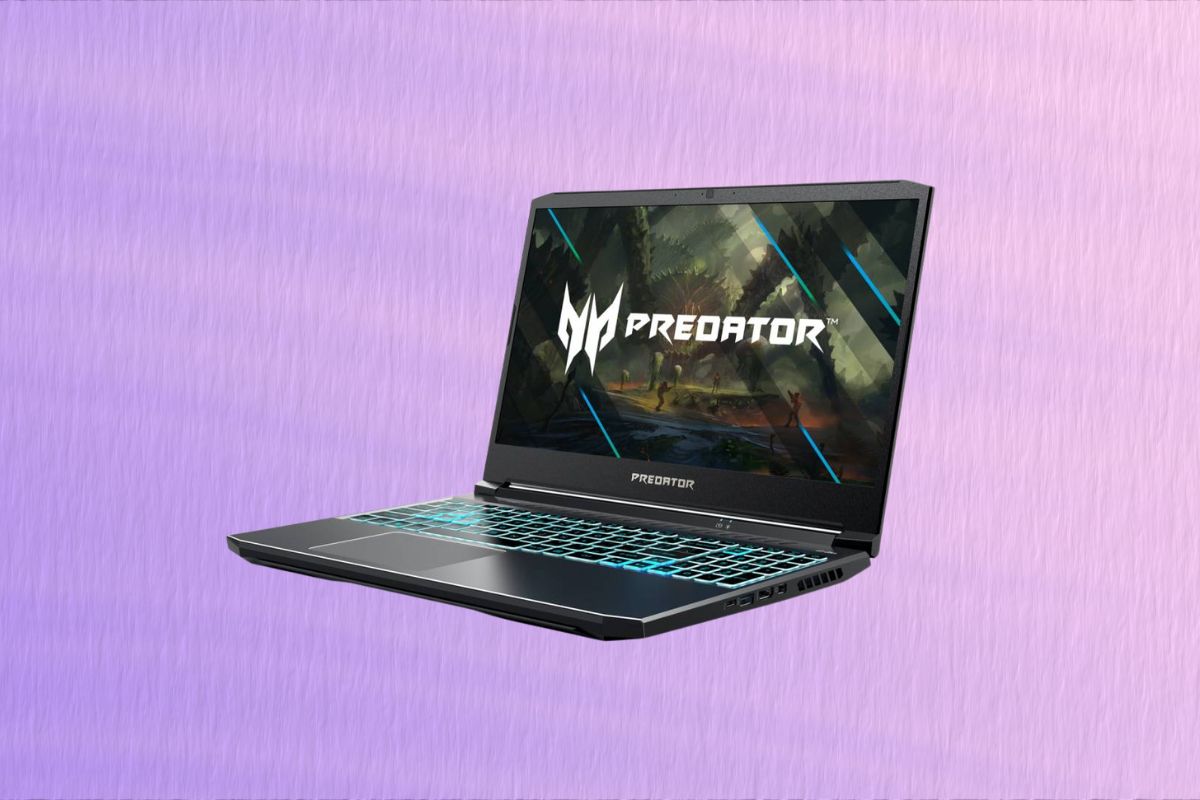
Acer Predator Triton 300
Acer Predator Triton 300 là một laptop gaming có hiệu năng cao, cân bằng tốt giữa giá thành và khả năng đáp ứng nhu cầu SolidWorks. Được trang bị bộ xử lý Intel Core i7 và card đồ họa NVIDIA GeForce RTX RTX 3050 Ti, Triton 300 đủ mạnh cho các tác vụ thiết kế 3D. Hệ thống tản nhiệt hiệu quả giúp máy luôn mát mẻ, tránh tình trạng giảm hiệu năng khi tải nặng.
Phiên bản khả dụng: SolidWorks 2024, 2025
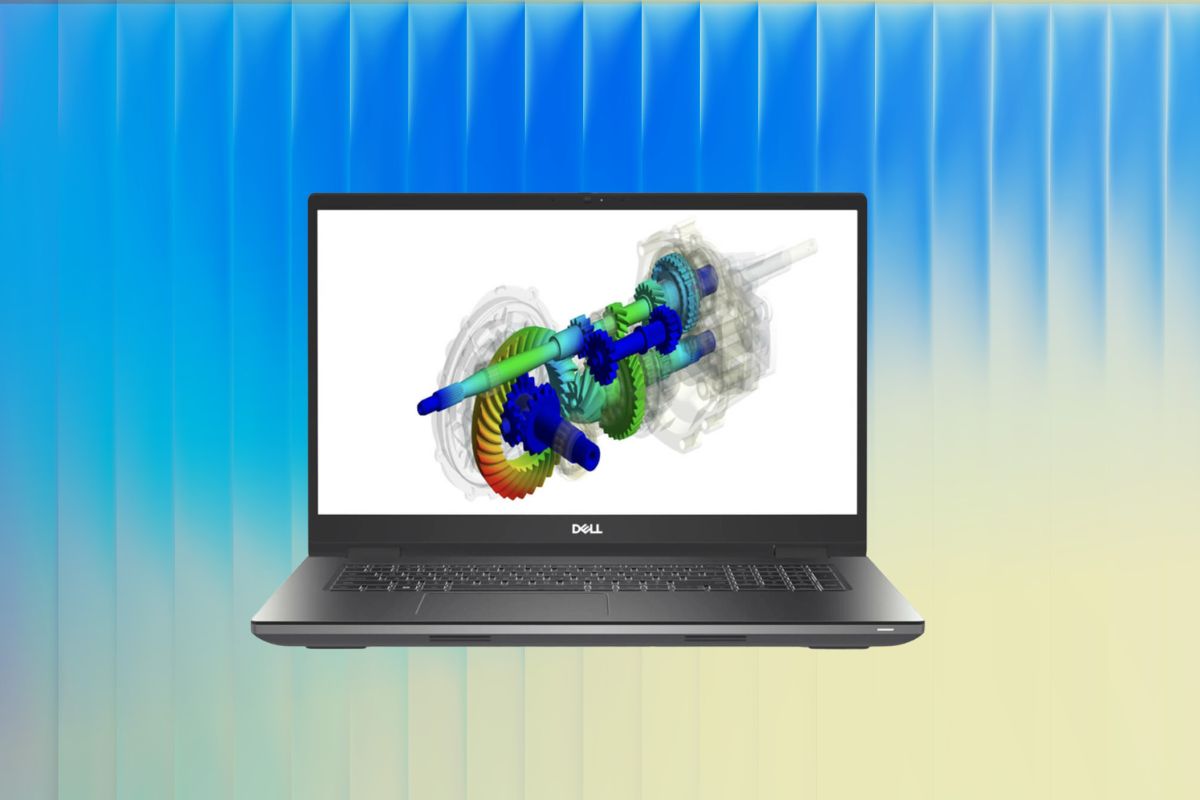
Dell Precision 7770
Dell Precision 7770 có thiết kế bền bỉ đạt chuẩn quân đội. Được trang bị bộ vi xử lý Intel Core i7 dòng HX siêu hiệu năng kết hợp cùng card đồ họa rời NVIDIA RTX chuyên dụng, chiếc laptop này cung cấp khả năng tính toán và xử lý đồ họa ở cấp độ cao nhất cho các bản vẽ chi tiết cực kỳ phức tạp trên SolidWorks, AutoCAD hay Revit. Đây là lựa chọn hàng đầu cho các kỹ sư hệ thống và nhà thiết kế chuyên nghiệp cần một máy trạm hoạt động ổn định tuyệt đối trong các dự án kỹ thuật.
Phiên bản khả dụng: SolidWorks 2026
Tối ưu hóa SolidWorks trên laptop để đạt hiệu suất cao
Ngay cả khi sở hữu một chiếc laptop mạnh, việc tối ưu hóa phần mềm vẫn là chìa khóa để đạt hiệu suất làm việc cao nhất. Điều này không chỉ giúp máy hoạt động trơn tru mà còn kéo dài tuổi thọ của thiết bị.
Cài đặt phần mềm và cập nhật driver mới nhất
Để SolidWorks vận hành ổn định và tận dụng tối đa sức mạnh phần cứng, việc cài đặt đúng cách và cập nhật driver thường xuyên là rất quan trọng.
Luôn cài đặt SolidWorks từ nguồn chính thức để tránh lỗi và nhận được hỗ trợ đầy đủ. Cập nhật hệ điều hành Windows định kỳ cũng giúp vá lỗi bảo mật và cải thiện tính tương thích.
Đặc biệt chú trọng cập nhật driver card đồ họa. Đối với card NVIDIA, bạn nên sử dụng NVIDIA Studio Driver thay vì Game Ready Driver. Các driver này được tối ưu hóa cho ứng dụng CAD như SolidWorks, mang lại độ ổn định cao hơn.
Cập nhật SolidWorks lên các phiên bản vá lỗi mới nhất cũng giúp khắc phục các sự cố đã biết và cải thiện hiệu năng.
Tùy chỉnh cài đặt SolidWorks cho từng tác vụ
SolidWorks cung cấp nhiều tùy chọn cho phép người dùng tinh chỉnh để phù hợp với từng loại tác vụ, từ đó tối ưu hiệu năng.
Khi làm việc với các cụm lắp ráp lớn, việc tắt các tính năng đồ họa nâng cao như 'RealView Graphics' sẽ giảm tải cho GPU và giúp thao tác mượt mà hơn.
Kích hoạt 'Large Assembly Mode' khi mở các cụm lắp ráp có trên 500 chi tiết. Chế độ này sẽ tự động đơn giản hóa hiển thị để tăng tốc độ tải và thao tác.
Đảm bảo chế độ nguồn điện của Windows được đặt ở 'Performance' (Hiệu suất cao) để CPU và các linh kiện khác luôn hoạt động ở công suất tối đa.
Quản lý file và dự án hiệu quả để tránh giật lag
Một hệ thống quản lý file khoa học không chỉ giúp bạn dễ dàng sắp xếp mà còn giảm tải cho hệ thống, hạn chế tình trạng giật lag.
Luôn lưu trữ các dự án SolidWorks trên ổ cứng SSD nội bộ của laptop. Làm việc trực tiếp từ USB hay ổ đĩa mạng chậm có thể gây ra hiện tượng giật lag và dễ làm hỏng file.
Xây dựng cấu trúc thư mục rõ ràng cho từng dự án. Việc này giúp SolidWorks định vị các thành phần nhanh hơn và giảm thiểu lỗi thiếu file.
Khi di chuyển hoặc chia sẻ dự án, hãy sử dụng tính năng 'Pack and Go'. Tính năng này sẽ tự động thu thập tất cả các file liên quan của dự án vào một nơi, đảm bảo không bỏ sót chi tiết nào.
Việc lựa chọn một chiếc laptop phù hợp cho SolidWorks là một khoản đầu tư vào hiệu suất công việc. Một cấu hình tối ưu với CPU mạnh, RAM đủ lớn, GPU phù hợp và SSD NVMe sẽ giúp bạn xử lý các dự án thiết kế 3D phức tạp một cách mượt mà. Đừng quên rằng, tối ưu hóa phần mềm và quản lý dự án hiệu quả cũng đóng vai trò quan trọng.
Nếu bạn vẫn còn phân vân trong việc tìm kiếm chiếc laptop vẽ SolidWorks lý tưởng, hãy đến với Laptop Tốt (laptoptot.vn). Với kinh nghiệm hơn 10 năm trong lĩnh vực laptop xách tay Mỹ, chúng tôi am hiểu sâu về các dòng máy từ Dell, HP, Lenovo và luôn tư vấn dựa trên nhu cầu thực tế của khách hàng. Mỗi sản phẩm tại cửa hàng đều được kiểm định kỹ lưỡng, đảm bảo máy zin, nguyên bản cùng chế độ bảo hành uy tín, giúp khách hàng hoàn toàn yên tâm khi chọn mua hàng cũ.