




Kiểm Tra Bad Sector Ổ Cứng: Phát Hiện, Xử Lý Và Bảo Vệ Dữ Liệu
Khi gặp phải tình trạng máy tính chậm bất thường hoặc dữ liệu đột ngột biến mất, rất có thể ổ cứng của bạn đang gặp lỗi Bad Sector. Việc phát hiện sớm và xử lý hiệu quả các khu vực lỗi này là điều then chốt để bảo vệ thông tin quan trọng và duy trì hiệu suất cho thiết bị của bạn.
Bad Sector Ổ Cứng Là Gì?
Ổ cứng luôn là “trái tim lưu trữ” của hệ thống, chịu trách nhiệm ghi nhớ toàn bộ dữ liệu và vận hành mượt mà các tác vụ hằng ngày. Tuy nhiên, sau một thời gian sử dụng hoặc do tác động từ môi trường, ổ cứng có thể phát sinh Bad Sector – những vùng bị lỗi khiến việc truy xuất dữ liệu trở nên chậm chạp, thậm chí gián đoạn hoàn toàn.
Khi xuất hiện Bad Sector, khả năng đọc/ghi của hệ điều hành bị ảnh hưởng rõ rệt: tốc độ giảm sút, hiệu năng thiếu ổn định và tiềm ẩn nguy cơ mất dữ liệu. Đây là dấu hiệu cho thấy ổ cứng của bạn đang xuống cấp và cần được kiểm tra sớm để tránh những rủi ro nghiêm trọng hơn.
Phân loại Bad Sector (Logic và Vật lý)
Bad Sector là những phân vùng bị lỗi trên HDD hoặc các khối bộ nhớ hỏng trên SSD, khiến hệ điều hành không thể đọc/ghi dữ liệu. Đây là nguyên nhân trực tiếp làm giảm hiệu năng và tăng rủi ro mất dữ liệu trong quá trình sử dụng.
Việc phân biệt đúng từng loại Bad Sector là yếu tố then chốt để chọn phương án xử lý hiệu quả, tránh mất thời gian vào những giải pháp không phù hợp.
Có hai loại “Bad Sector” chính cần được hiểu rõ:
Bad Sector Logic (Bad Sector mềm): Lỗi xuất phát từ phần mềm hoặc hệ điều hành, thường liên quan đến sai lệch mã ECC (Error Correcting Code) hoặc gián đoạn khi ghi dữ liệu (ví dụ: tắt máy đột ngột). Do không có hư hại vật lý, loại Bad Sector này có thể được xử lý bằng các công cụ phần mềm.
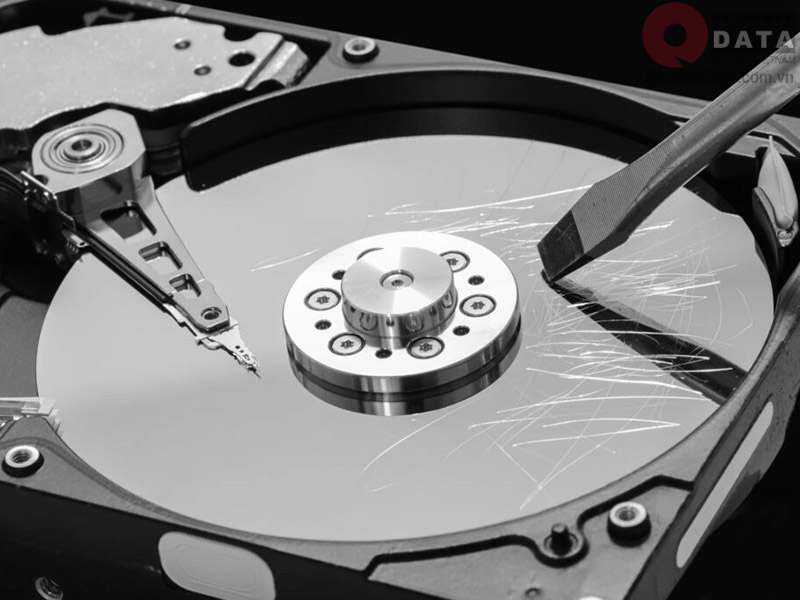
Bad Sector Vật lý (hay Bad Sector cứng): Là hư hại vật lý trên bề mặt đĩa của HDD (trầy xước, va đập, lỗi sản xuất) hoặc các cell nhớ hỏng trên SSD. Đây là dạng Bad Sector không thể sửa chữa, chỉ có thể cô lập để tránh sử dụng và cần tính đến phương án thay thế ổ cứng khi cần.
Dấu hiệu nhận biết ổ cứng bị Bad
Nhận diện sớm các dấu hiệu Bad Sector là bước quan trọng để kịp thời sao lưu dữ liệu và giảm thiểu rủi ro mất mát. Trong quá trình sử dụng, bạn nên đặc biệt lưu ý những biểu hiện sau:
Hiệu suất giảm: Máy tính hoạt động chậm bất thường, dễ đơ hoặc treo khi mở ứng dụng, khởi động hệ điều hành kéo dài. Nguyên nhân đến từ việc hệ thống liên tục truy cập vào các vùng Bad Sector trên ổ đĩa.
Lỗi khi truy cập hoặc sao chép dữ liệu: Bạn không thể mở được một số tệp tin, bị lỗi hoặc biến mất, kèm theo thông báo lỗi khi sao chép/di chuyển. Đây là dấu hiệu rõ ràng cho thấy dữ liệu đang nằm trên khu vực Bad Sector.
Ổ cứng phát ra tiếng kêu lạ: Với các ổ đĩa HDD, các âm thanh như cạch cạch, lạch cạch hay rè rè thường cho thấy đầu đọc đang gặp vấn đề khi truy xuất dữ liệu trên vùng đĩa bị hỏng.
Màn hình xanh chết chóc (BSOD - Blue Screen of Death): Lỗi này thường xuất hiện ngẫu nhiên, đặc biệt khi xử lý tác vụ nặng, đi kèm các lỗi liên quan đến ổ đĩa như “Delayed Write Failed” hoặc “Critical Process Died”.
Không khởi động được hệ điều hành: Trong những trường hợp nghiêm trọng, các tệp hệ thống nằm trên vùng Bad Sector, máy có thể không thể boot vào Windows hoặc gặp lỗi ngay từ quá trình khởi động.
Ổ đĩa không được nhận diện: Hệ thống có thể không nhận diện được ổ cứng trong BIOS/UEFI hoặc hiển thị sai dung lượng trong công cụ quản lý đĩa — dấu hiệu của lỗi nghiêm trọng.
Nếu nhận thấy bất kỳ dấu hiệu nào kể trên, việc kiểm tra tình trạng ổ cứng là rất cần thiết để xác định mức độ hư hại và đưa ra hướng xử lý kịp thời.
Nguyên Nhân Gây Ra Lỗi Bad Sector
Để xử lý hiệu quả các lỗi Bad Sector, việc hiểu rõ nguyên nhân gốc rễ là yếu tố then chốt. Trên thực tế, lỗi này không chỉ đến từ phần cứng mà còn liên quan trực tiếp đến phần mềm và thói quen sử dụng hằng ngày.
Dưới đây là những nguyên nhân phổ biến khiến ổ cứng phát sinh Bad Sector:
Hư hỏng vật lý: Đây là nguồn gốc của hầu hết các trường hợp Bad Sector Vật lý, thường không thể khắc phục bằng phần mềm.
Va đập hoặc rơi rớt: Khi laptop hoặc máy tính bị va đập mạnh, đặc biệt lúc HDD đang hoạt động, đầu đọc có thể va chạm vào bề mặt đĩa từ, tạo ra vết xước và hình thành Bad Sector.
Tuổi thọ của ổ cứng: Các ổ cứng cơ học (HDD) có tuổi thọ giới hạn. Sau thời gian dài sử dụng, các thành phần cơ khí của HDD bị hao mòn, làm suy giảm chất lượng bề mặt đĩa và phát sinh lỗi.
Lỗi từ nhà sản xuất: Dù hiếm gặp, một số ổ cứng có lỗi tiềm ẩn từ ban đầu và sẽ dần bộc lộ trong quá trình sử dụng.
Mất điện đột ngột hoặc tắt máy sai cách: Việc mất điện đột ngột hoặc tắt máy sai cách khi đang đọc/ghi dữ liệu có thể làm gián đoạn quá trình xử lý, khiến dữ liệu lỗi và bị hệ thống đánh dấu thành Bad Sector Logic.
Lỗi phần mềm hoặc hệ điều hành:
Virus hoặc phần mềm độc hại: Có thể phá hỏng file system hoặc MBR (Master Boot Record), dẫn đến việc nhận diện sai các vùng dữ liệu thành Bad Sector.
Lỗi hệ điều hành: Các sự cố ghi dữ liệu sai hoặc quản lý phân vùng kém cũng là nguyên nhân phổ biến gây Bad Sector Logic.
Nhiệt độ hoạt động quá cao: Ổ cứng hoạt động liên tục trong môi trường nhiệt độ cao sẽ giảm tuổi thọ nhanh chóng. Với HDD, nhiệt độ có thể làm biến dạng bề mặt đĩa; với SSD, ảnh hưởng trực tiếp đến độ bền cell nhớ — cả hai đều làm tăng nguy cơ xuất hiện Bad Sector.
Cáp kết nối bị lỗi hoặc lỏng lẻo: Cáp dữ liệu (SATA/IDE) hoặc nguồn không ổn định có thể gây gián đoạn truyền dữ liệu, dẫn đến lỗi đọc/ghi và khiến hệ thống nhầm lẫn thành Bad Sector Logic.
Hiểu rõ các nguyên nhân này sẽ giúp người dùng có những biện pháp phòng ngừa và xử lý kịp thời, hạn chế tối đa nguy cơ ổ cứng bị lỗi, bảo vệ dữ liệu quan trọng một cách tốt nhất.
Cách Kiểm Tra Bad Sector Ổ Cứng Chính Xác
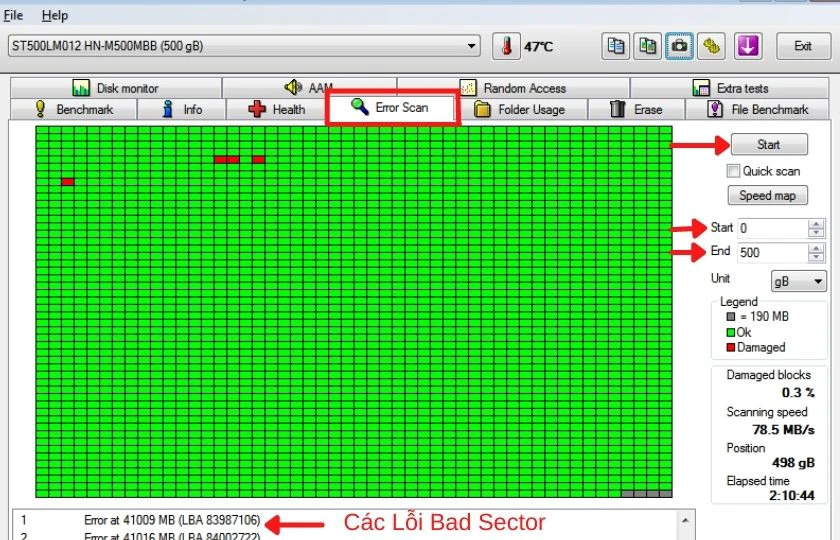
Phát hiện sớm các Bad Sector trên ổ cứng là một bước quan trọng để bảo vệ dữ liệu và kéo dài tuổi thọ thiết bị. Có nhiều công cụ hữu ích, từ tích hợp sẵn trong Windows đến các phần mềm chuyên dụng, giúp bạn thực hiện việc kiểm tra này một cách chính xác.
Kiểm tra bằng công cụ Windows tích hợp (Chkdsk)
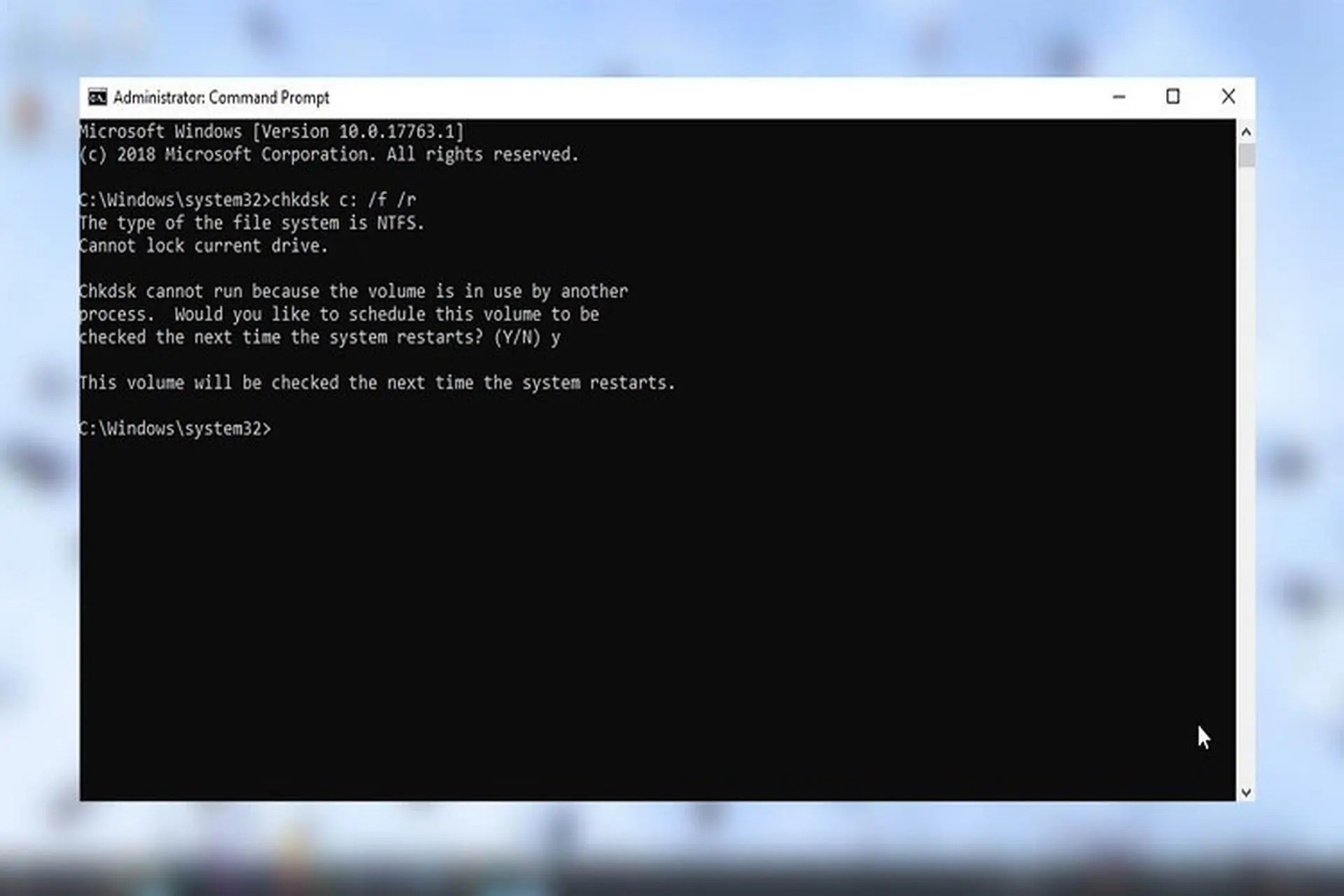
Windows trang bị sẵn công cụ Chkdsk (Check Disk) – giải pháp kiểm tra và xử lý Bad Sector hiệu quả mà không cần cài thêm phần mềm. Công cụ này đặc biệt hữu ích trong việc sửa Bad Sector Logic và cô lập Bad Sector Vật lý, giúp hệ thống tránh ghi dữ liệu vào các vùng lỗi.
Để sử dụng Chkdsk, bạn có thể thực hiện theo các bước sau:
Bước 1: Mở Command Prompt với quyền quản trị viên. Gõ "cmd" vào thanh tìm kiếm của Windows, sau đó click chuột phải vào "Command Prompt" và chọn "Run as administrator" để cấp quyền.
Bước 2: Gõ lệnh Chkdsk. Trong cửa sổ Command Prompt, bạn gõ lệnh theo cú pháp dưới đây và nhấn Enter để bắt đầu quét:
chkdsk C: /f /r /x
Trong đó:
C:: Là ký tự của ổ đĩa bạn muốn kiểm tra (ví dụ: thay C: bằng D: hoặc E: nếu bạn muốn kiểm tra các phân vùng khác).
/f: Tham số này yêu cầu Chkdsk sửa chữa các lỗi hệ thống tệp mà nó tìm thấy trên ổ đĩa.
/r: Tham số này giúp Chkdsk tìm kiếm các
Bad Sector Vật lývà cố gắng phục hồi thông tin có thể đọc được từ chúng./x: Tham số này buộc ổ đĩa phải được tháo gỡ trước khi quá trình quét bắt đầu, đảm bảo Chkdsk hoạt động mà không bị các chương trình khác truy cập vào ổ đĩa.
Bước 3: Đọc kết quả. Quá trình Chkdsk có thể mất khá nhiều thời gian, tùy thuộc vào dung lượng và tốc độ của ổ cứng. Sau khi hoàn tất, Chkdsk sẽ hiển thị báo cáo chi tiết về tình trạng ổ đĩa, bao gồm số lượng Bad Sector (nếu có) và các lỗi đã được sửa chữa. Nếu bạn kiểm tra ổ đĩa hệ thống (thường là C:), Windows có thể yêu cầu khởi động lại máy để thực hiện quét.
Sử dụng phần mềm kiểm tra chuyên dụng miễn phí
Bên cạnh Chkdsk của Windows, có nhiều phần mềm từ các bên thứ ba được thiết kế để kiểm tra Bad Sector ổ cứng một cách chuyên sâu hơn. Những công cụ này thường có giao diện trực quan, dễ sử dụng, và cung cấp báo cáo chi tiết về tình trạng sức khỏe của ổ đĩa, giúp người dùng dễ dàng theo dõi và phát hiện các vấn đề tiềm ẩn.
Các Phương Pháp Khắc Phục Bad Sector
Khi đã xác định được ổ cứng có Bad Sector, bước tiếp theo là tìm cách khắc phục. Tùy thuộc vào mức độ nghiêm trọng và loại lỗi (Logic hay Vật lý), có nhiều phương pháp khác nhau để thử. Tuy nhiên, điều quan trọng hàng đầu là luôn sao lưu dữ liệu trước khi thực hiện bất kỳ thao tác nào để tránh mất mát không mong muốn.
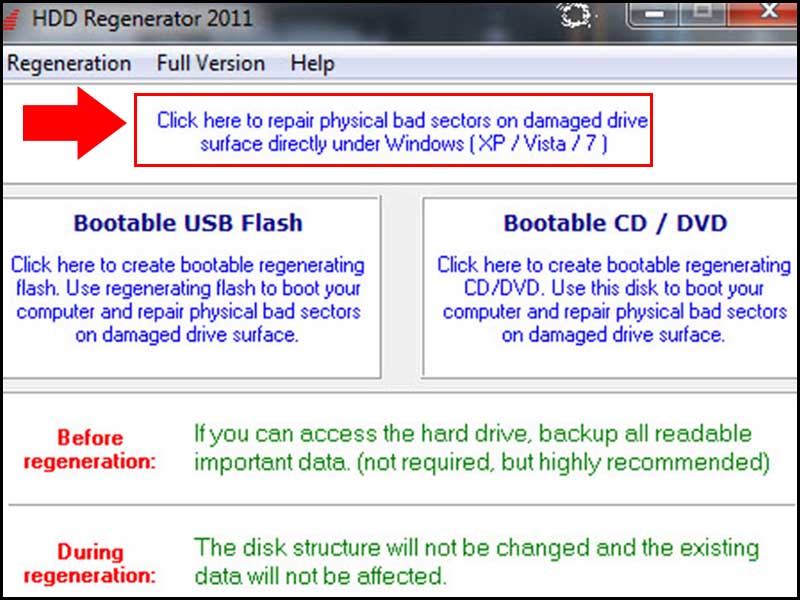
Sửa Bad Sector bằng HDD Regenerator
HDD Regenerator là một công cụ chuyên dụng, nổi bật với khả năng xử lý một số trường hợp Bad Sector Vật lý thông qua cơ chế đảo ngược từ tính. Về bản chất, phần mềm này cố gắng “hồi phục” các vùng lỗi nhẹ trên bề mặt đĩa, giúp khôi phục khả năng đọc/ghi dữ liệu.
Để sử dụng HDD Regenerator, người dùng cần tạo USB hoặc CD/DVD boot. Sau khi khởi động từ thiết bị này, phần mềm sẽ tiến hành quét toàn bộ ổ đĩa, phát hiện các Bad Sector và cho phép lựa chọn phương án sửa chữa. Quy trình này mang tính chuyên sâu, phù hợp khi các công cụ mặc định trên Windows không còn đáp ứng.
Tuy nhiên, cần nhìn nhận thực tế: hiệu quả của HDD Regenerator chủ yếu giới hạn ở các Bad Sector Vật lý mức độ nhẹ hoặc lỗi từ tính. Với các hư hại nghiêm trọng, khả năng phục hồi là khá thấp và không đảm bảo tính ổn định lâu dài.
Một lưu ý bắt buộc là cần sao lưu toàn bộ dữ liệu quan trọng trước khi sử dụng. Quá trình can thiệp có thể làm phát sinh rủi ro mất dữ liệu, đặc biệt khi ổ cứng đã xuống cấp nặng. Về tổng thể, đây không phải giải pháp lâu dài, nhưng có thể đóng vai trò “cứu cánh tạm thời” để kéo dài thêm vòng đời ổ cứng trong một số tình huống cụ thể.
Cắt Bad Sector với MiniTool Partition Wizard
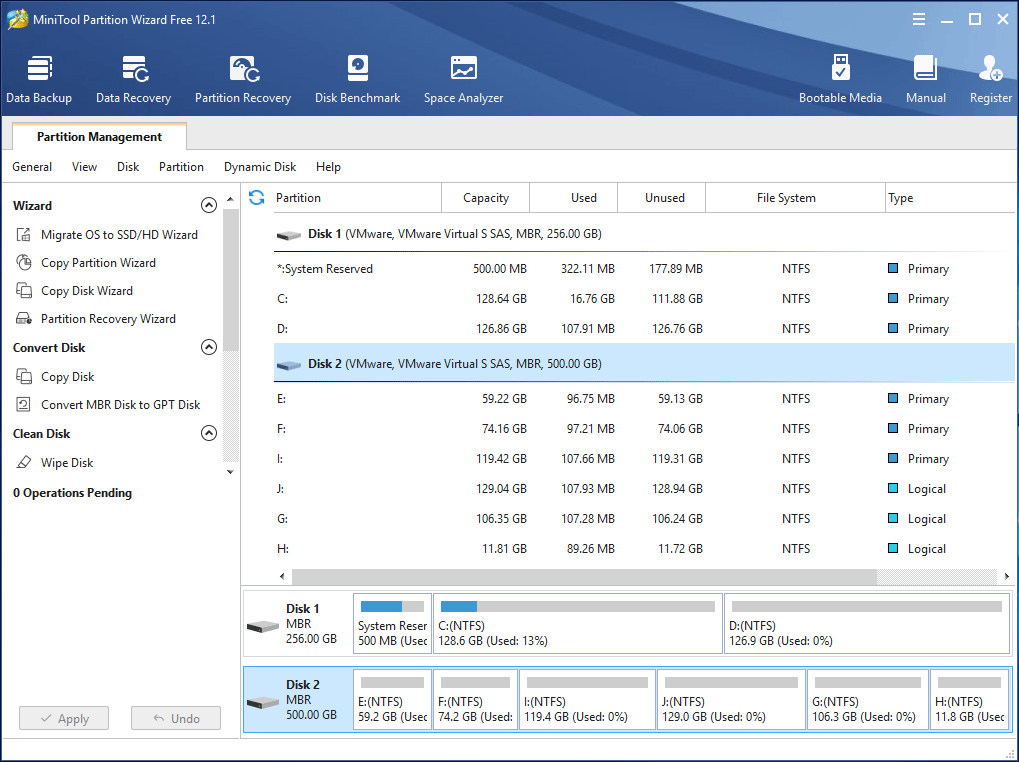
Phương pháp “cắt” hoặc “ẩn” Bad Sector giúp cô lập vùng lỗi, ngăn hệ thống ghi dữ liệu vào đó và giảm rủi ro mất dữ liệu. Công cụ như MiniTool Partition Wizard cho phép quét và điều chỉnh phân vùng để bỏ qua khu vực hỏng. Đây là giải pháp tạm thời hiệu quả, nhưng không thay thế việc sao lưu và thay ổ cứng khi cần.
Các bước cơ bản để thực hiện phương pháp này bao gồm:
Bước 1: Xác định vị trí Bad Sector. Người dùng sử dụng tính năng "Surface Test" trong MiniTool Partition Wizard để quét và đánh dấu các vị trí cụ thể của Bad Sector trên ổ đĩa.
Bước 2: Thu nhỏ/chia lại phân vùng. Sau khi biết vị trí lỗi, người dùng sẽ thu nhỏ hoặc chia lại các phân vùng hiện có để tạo một khoảng trống tại khu vực chứa Bad Sector. Vùng trống này sẽ được để ở trạng thái "Unallocated Space" hoặc tạo thành một phân vùng riêng biệt (ví dụ, 1GB) và không được sử dụng cho mục đích lưu trữ.
Bước 3: Định dạng lại các phân vùng còn lại. Đặt tên và định dạng lại các phân vùng không bị ảnh hưởng bởi Bad Sector để tiếp tục sử dụng bình thường.
Lợi ích của phương pháp này là giúp dữ liệu không bị ghi vào vùng lỗi, giảm thiểu rủi ro hỏng tệp và cải thiện độ ổn định của hệ thống. Tuy nhiên, đây cũng chỉ là giải pháp tạm thời, đặc biệt nếu Bad Sector có xu hướng phát triển và lan rộng hơn.
Định dạng lại ổ cứng cấp thấp (Low-Level Format)
Định dạng cấp thấp (Low-Level Format) là phương pháp định dạng sâu, ghi lại toàn bộ bề mặt ổ đĩa ở cấp độ thấp nhất, nhằm xóa sạch dữ liệu và đánh dấu vĩnh viễn các Bad Sector Vật lý. Khác với Quick Format hay Full Format trên Windows, đây là quy trình triệt để hơn, thường dùng công cụ từ hãng như Western Digital Data Lifeguard Diagnostic hoặc SeaTools.
Cảnh báo quan trọng: Khi thực hiện Low-Level Format, toàn bộ dữ liệu trên ổ cứng sẽ xóa toàn bộ dữ liệu vĩnh viễn và mất nhiều thời gian (từ vài giờ đến cả ngày). Vì vậy, đây chỉ nên là giải pháp cuối cùng khi các cách khác không hiệu quả hoặc khi cần xóa dữ liệu tuyệt đối.
Dù có thể giúp ổ cứng hoạt động ổn định hơn bằng cách bỏ qua vùng lỗi, phương pháp này không đảm bảo hiệu quả nếu Bad Sector xuất phát từ hư hỏng vật lý nghiêm trọng — khi đó, thay ổ cứng vẫn
Phục Hồi Dữ Liệu Từ Ổ Cứng Bị Bad Sector
Khi ổ cứng xuất hiện Bad Sector, nguy cơ mất dữ liệu quan trọng là rất cao. Tuy nhiên, vẫn có những phương pháp hiệu quả để phục hồi hoặc sao lưu dữ liệu, giúp giảm thiểu thiệt hại đáng kể.
Lưu ý quan trọng trước khi phục hồi
Việc phục hồi dữ liệu từ ổ cứng bị Bad Sector đòi hỏi sự cẩn trọng và đúng phương pháp. Điều quan trọng nhất là phải ngừng mọi hoạt động đọc/ghi dữ liệu trên ổ cứng ngay lập tức. Càng để lâu hoặc cố gắng thao tác trên ổ đĩa lỗi, khả năng dữ liệu bị ghi đè hoặc hỏng nặng hơn càng cao, khiến việc khôi phục trở nên khó khăn hơn.
Ngừng mọi hoạt động như cài đặt phần mềm, sao chép tệp, hoặc thậm chí là khởi động hệ điều hành từ ổ đĩa đó. Nếu có thể, hãy tháo ổ cứng ra và kết nối với một máy tính khác thông qua dock chuyển đổi hoặc bộ chuyển đổi USB để xử lý.
Tránh tự ý sửa chữa hoặc thử các phần mềm phức tạp nếu không có kinh nghiệm chuyên sâu, bởi một thao tác sai có thể làm tình hình tồi tệ hơn, thậm chí gây hỏng vật lý.
Nếu ổ đĩa vẫn còn truy cập được một phần, ưu tiên sao lưu ngay lập tức các dữ liệu quan trọng sang một ổ đĩa khỏe mạnh khác.
Trong trường hợp dữ liệu cực kỳ quan trọng đối với công việc hay học tập, cân nhắc tìm đến dịch vụ chuyên nghiệp. Các đơn vị như Laptop Tốt hoặc các trung tâm cứu dữ liệu uy tín có kinh nghiệm và công cụ chuyên dụng để xử lý những trường hợp phức tạp, giúp tối đa hóa khả năng phục hồi.
Sử dụng phần mềm khôi phục dữ liệu
Khi ổ cứng xuất hiện Bad Sector, các phần mềm khôi phục dữ liệu có thể trở thành giải pháp hiệu quả để cứu lại những tệp tin chưa bị ghi đè. Những công cụ phổ biến như Recuva, EaseUS Data Recovery Wizard hay TestDisk đều hỗ trợ quét sâu và phục hồi dữ liệu từ các vùng còn truy cập được.
Để đạt hiệu quả cao, cần cài phần mềm trên ổ đĩa khác, không phải ổ đang bị Bad Sector. Sau đó, tiến hành quét ổ lỗi để tìm các tệp bị mất, hỏng hoặc nằm ngoài vùng ảnh hưởng. Quá trình này có thể mất nhiều thời gian tùy dung lượng và mức độ hư hại.
Khi hoàn tất, hãy khôi phục dữ liệu sang một ổ đĩa khác để tránh ghi đè. Về cơ chế, các phần mềm này sẽ đọc trực tiếp từng sector, tìm dấu vết tệp tin và tái cấu trúc lại dữ liệu - ngay cả khi hệ điều hành không còn nhận diện đầy đủ.
Phương pháp Disk Imaging (Sao lưu ảnh đĩa)
Disk Imaging là phương pháp an toàn khi xử lý ổ cứng bị Bad Sector, đặc biệt nếu mục tiêu là bảo toàn dữ liệu. Thay vì thao tác trực tiếp trên ổ lỗi, bạn tạo một bản sao toàn bộ ổ đĩa (ảnh đĩa) và lưu trên thiết bị khác.
Ưu điểm lớn nhất là giữ nguyên trạng thái dữ liệu, tránh phát sinh lỗi trong quá trình khôi phục. Sau khi có file ảnh, bạn có thể mount và trích xuất dữ liệu mà không cần truy cập trực tiếp vào ổ cứng đang hỏng.
Các công cụ phổ biến như Macrium Reflect hoặc Clonezilla hỗ trợ tạo ảnh đĩa và phục hồi hiệu quả. Đây là cách tiếp cận chuyên nghiệp, giảm rủi ro tối đa khi làm việc với ổ đĩa có Bad Sector.
Cách Phòng Tránh Bad Sector và Bảo Vệ Ổ Cứng
Để hạn chế tối đa nguy cơ ổ cứng phát sinh Bad Sector và bảo vệ dữ liệu quan trọng, việc áp dụng các biện pháp phòng ngừa chủ động là điều cần thiết. Những thói quen tốt trong quá trình sử dụng sẽ giúp kéo dài tuổi thọ cho ổ cứng và đảm bảo hiệu suất hoạt động ổn định của máy tính.
Sao lưu dữ liệu định kỳ (Data Backup)
Sao lưu dữ liệu định kỳ là lớp bảo vệ quan trọng nhất trước rủi ro Bad Sector cũng như các sự cố như virus, lỗi hệ điều hành hay hỏng phần cứng. Dù thiết bị hoạt động ổn định đến đâu, backup vẫn là “tấm khiên” an toàn cho toàn bộ dữ liệu.
Người dùng có thể linh hoạt lựa chọn nhiều giải pháp: lưu trữ đám mây như Google Drive, OneDrive, sử dụng ổ cứng ngoài hoặc hệ thống NAS. Ngoài ra, các công cụ sẵn có trên Windows như Backup and Restore hoặc phần mềm chuyên dụng như AOMEI Backupper giúp thiết lập sao lưu tự động theo lịch, đảm bảo dữ liệu luôn được bảo vệ một cách liên tục và hiệu quả.

Tắt máy đúng cách và tránh rung động
Tắt máy đúng cách qua menu Start là thao tác cơ bản nhưng cực kỳ quan trọng, giúp hệ điều hành hoàn tất ghi dữ liệu và giảm nguy cơ phát sinh Bad Sector Logic do gián đoạn đột ngột.
Rung động, va đập mạnh là "kẻ thù" lớn của ổ cứng, đặc biệt là các loại ổ HDD truyền thống. Ngay cả khi ổ cứng SSD ít bị ảnh hưởng bởi cơ chế vật lý, việc va đập vẫn có thể gây hư hại cho các linh kiện điện tử bên trong.
Khi máy đang hoạt động, đặc biệt là laptop sử dụng HDD, hãy tránh di chuyển máy hoặc để máy chịu rung lắc. Đĩa quay bên trong HDD đang hoạt động ở tốc độ cao rất dễ bị xước bề mặt nếu có va chạm.
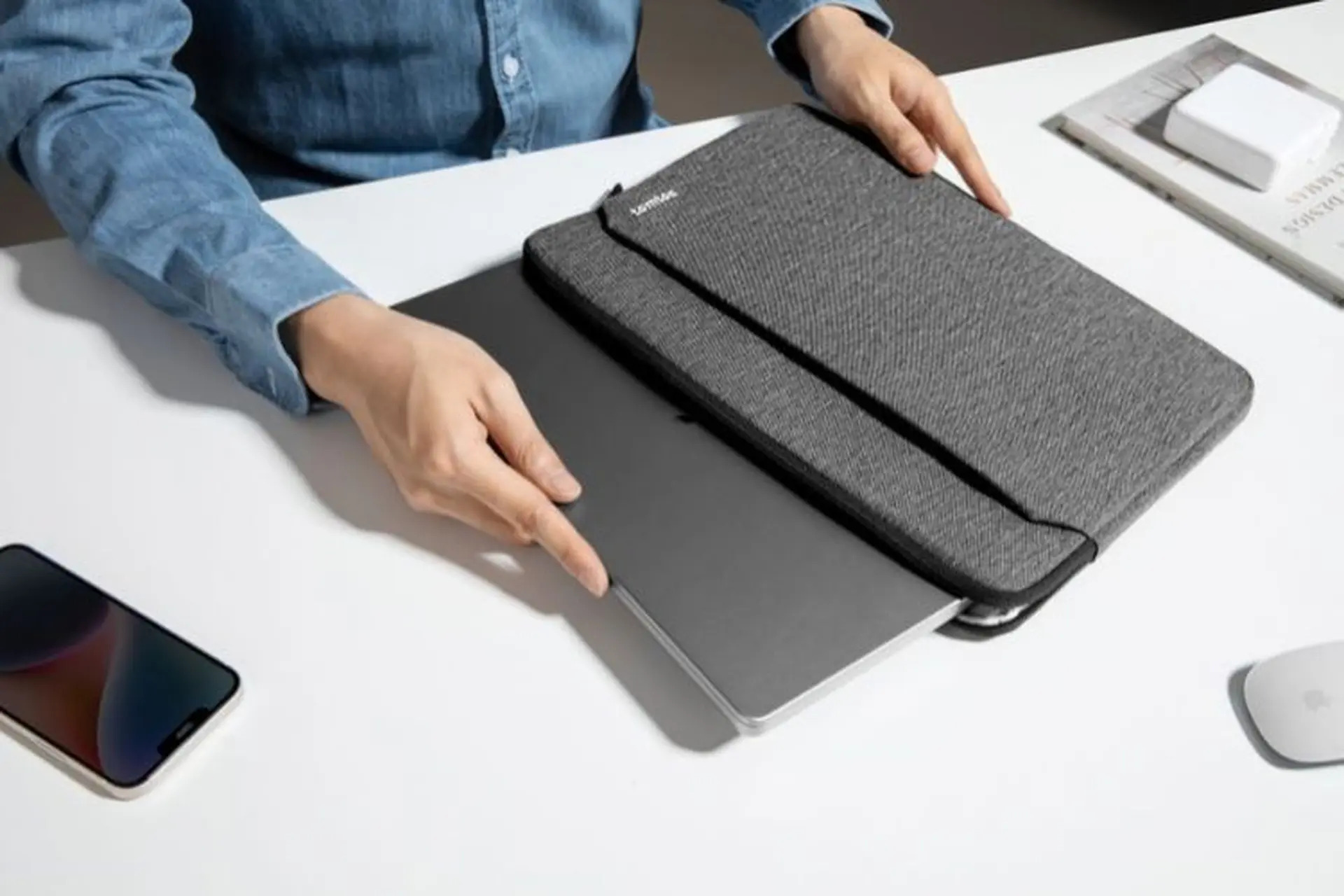
Để bảo vệ ổ cứng laptop khi di chuyển, việc đầu tư một chiếc balo hoặc túi chống sốc chất lượng là rất cần thiết, tương tự như những chiếc balo chống sốc mà Laptop Tốt thường khuyến nghị để đảm bảo an toàn cho máy.
Luôn đặt laptop ở vị trí ổn định trên bàn làm việc, tránh xa các thiết bị gây rung động như loa lớn hoặc máy in công nghiệp.
Cập nhật Driver và Firmware ổ cứng
Duy trì Driver (trình điều khiển) và Firmware (phần sụn) của ổ cứng ở phiên bản mới nhất là một trong những cách hiệu quả để phòng tránh Bad Sector và tối ưu hóa hiệu năng. Các bản cập nhật này thường chứa các bản vá lỗi, cải thiện khả năng tương thích với hệ thống, và tối ưu hóa thuật toán hoạt động của ổ cứng, từ đó giảm thiểu nguy cơ phát sinh Bad Sector Logic do lỗi phần mềm hoặc tương tác không ổn định.
Bạn có thể kiểm tra Driver trong Device Manager trên Windows (mục Disk drives). Với Firmware, nên tải trực tiếp từ website chính hãng như Western Digital, Seagate hoặc Samsung để đảm bảo đúng phiên bản cho từng model. Cập nhật đúng cách không chỉ giúp ổ cứng vận hành ổn định hơn mà còn giảm thiểu rủi ro phát sinh lỗi trong quá trình sử dụng lâu dài.
Kết Luận
Lỗi Bad Sector ổ cứng là một vấn đề không hề xa lạ đối với người dùng máy tính, từ những dấu hiệu nhỏ như máy tính hoạt động chậm, treo đột ngột, đến việc mất dữ liệu nghiêm trọng, tất cả đều có thể bắt nguồn từ các vùng ổ cứng bị lỗi. Việc hiểu rõ về Bad Sector, cách để check bad ổ cứng, và những phương pháp khắc phục phù hợp là rất quan trọng để bảo vệ dữ liệu và kéo dài tuổi thọ thiết bị của bạn.
Bài viết đã cung cấp cái nhìn tổng quan từ khái niệm, nguyên nhân, các công cụ kiểm tra Bad Sector ổ cứng hiệu quả đến những phương pháp xử lý lỗi và phục hồi dữ liệu. Dù là Bad Sector Logic có thể sửa chữa hay Bad Sector Vật lý báo hiệu ổ cứng sắp hỏng, điều quan trọng nhất vẫn là việc sao lưu dữ liệu định kỳ để đảm bảo an toàn cho thông tin của bạn.
Đối với những người đang tìm kiếm một chiếc laptop cũ hoặc laptop xách tay Mỹ, việc kiểm tra sức khỏe ổ cứng, đặc biệt là khả năng có Bad Sector, là một bước không thể bỏ qua. Tại Laptop Tốt, chúng tôi luôn đặt sự uy tín và chất lượng lên hàng đầu. Mỗi sản phẩm laptop cũ trước khi đến tay khách hàng đều trải qua quy trình kiểm định kỹ lưỡng, bao gồm cả việc kiểm tra Bad Sector ổ cứng và các lỗi phần cứng khác, đảm bảo máy zin, nguyên bản và hoạt động ổn định.
Nếu bạn đang băn khoăn về tình trạng ổ cứng của máy tính hoặc cần tư vấn chọn mua laptop cũ chất lượng, đừng ngần ngại liên hệ Laptop Tốt qua số điện thoại 094 609 30 93 hoặc 093 457 07 37. Với kinh nghiệm lâu năm và sự am hiểu sâu sắc về các dòng máy từ Mỹ như Dell, HP, Lenovo, Laptop Tốt tự tin mang đến cho bạn những lời khuyên chân thành và giải pháp tối ưu, giúp bạn lựa chọn được chiếc laptop phù hợp nhất với nhu cầu sử dụng và ngân sách.