



Cách Kiểm Tra RAM Laptop trên laptop Windows: Thông Số, Tình Trạng và Nâng Cấp Hiệu Quả
Bài viết này cung cấp hướng dẫn chi tiết về cách kiểm tra RAM laptop trên hệ điều hành Windows, bao gồm cả các công cụ tích hợp sẵn và phần mềm chuyên dụng. Bạn sẽ nắm được cách xác định thông số quan trọng như loại RAM (DDR3, DDR4, DDR5), dung lượng RAM hiện có và tối đa, cùng tốc độ bus của bộ nhớ. Mục tiêu là giúp bạn hiểu rõ về chiếc máy của mình, từ đó dễ dàng nâng cấp RAM hoặc khắc phục sự cố hiệu suất khi cần.
Tại sao bạn cần kiểm tra RAM laptop của mình?
Việc kiểm tra RAM máy tính đang dùng là thao tác mang lại nhiều lợi ích, giúp bạn tối ưu hóa và duy trì hiệu suất cho chiếc laptop của mình. Dưới đây là những lý do chính để bạn nên tìm hiểu về bộ nhớ RAM:
Nắm bắt thông số kỹ thuật: Biết chính xác loại RAM (DDR3, DDR4, DDR5), dung lượng (4GB, 8GB, 16GB, 32GB) và tốc độ bus hiện tại là cơ sở để bạn hiểu khả năng xử lý của máy.
Chuẩn bị nâng cấp: Nếu bạn có ý định nâng cấp RAM laptop để cải thiện hiệu suất, việc kiểm tra sẽ giúp bạn xác định số khe cắm còn trống và dung lượng RAM tối đa mà bo mạch chủ hỗ trợ, tránh mua nhầm hoặc lãng phí.
Khắc phục sự cố hiệu suất: Khi laptop chạy chậm, thường xuyên treo máy, hoặc xuất hiện màn hình xanh (BSOD), RAM có thể là một trong những nguyên nhân. Kiểm tra RAM giúp bạn chẩn đoán và khắc phục sự cố laptop liên quan đến bộ nhớ.
Xác định khả năng tương thích: Khi mua RAM mới, bạn cần đảm bảo thanh RAM đó tương thích hoàn toàn với bo mạch chủ và các thanh RAM hiện có (nếu muốn chạy kênh đôi). Kiểm tra trước sẽ giúp bạn đưa ra lựa chọn phù hợp.
Tối ưu hóa hiệu suất: Với thông tin chi tiết về RAM, bạn có thể điều chỉnh cài đặt hệ thống, quản lý ứng dụng nền tốt hơn, hoặc nâng cấp đúng cách để chiếc laptop hoạt động ổn định.

Các phương pháp kiểm tra RAM laptop nhanh chóng với công cụ Windows tích hợp
Hệ điều hành Windows cung cấp nhiều công cụ tích hợp sẵn giúp bạn dễ dàng kiểm tra RAM laptop mà không cần cài đặt thêm phần mềm. Các phương pháp này đơn giản, nhanh chóng và phù hợp cho người dùng muốn nắm bắt thông tin cơ bản hoặc kiểm tra ram laptop win 10 và kiểm tra ram laptop win 11.
Kiểm tra RAM bằng Task Manager (Trình quản lý tác vụ) – cách phổ biến
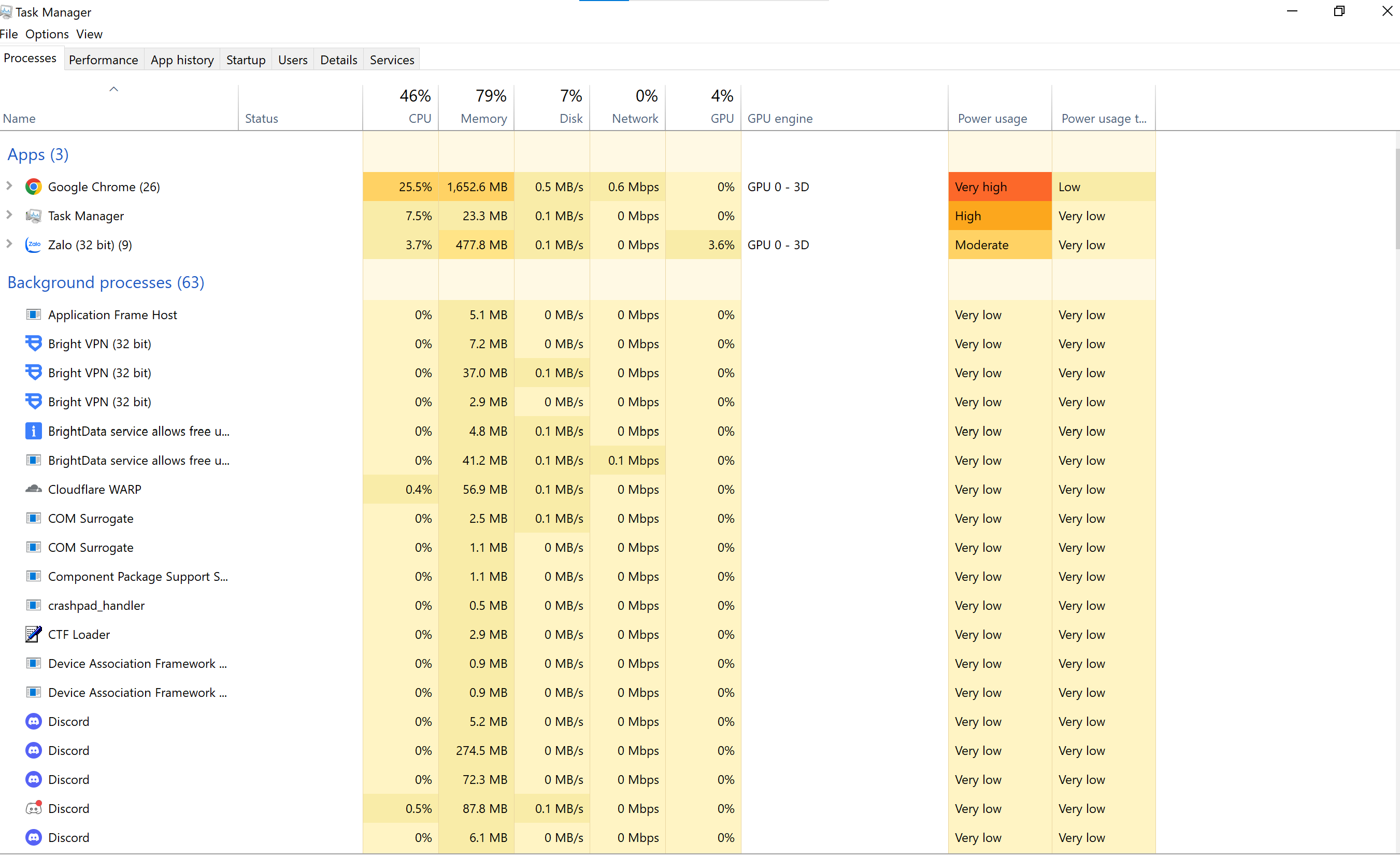
Task Manager là công cụ quen thuộc, cung cấp cái nhìn tổng quan về hiệu suất hệ thống. Đây là một cách nhanh để xem thông số RAM laptop cơ bản.
Bước 1: Mở Task Manager bằng cách nhấn tổ hợp phím Ctrl + Shift + Esc.
Bước 2: Chọn tab "Performance" (Hiệu suất).
Bước 3: Ở cột bên trái, chọn mục "Memory" (Bộ nhớ). Tại đây, bạn sẽ thấy các thông tin như:
Dung lượng đã sử dụng/Tổng dung lượng: Ví dụ: 8.0/16.0 GB.
Speed (Tốc độ): Tốc độ bus hiện tại của RAM (ví dụ: 3200 MHz).
Slots used (Khe cắm đã sử dụng): Số lượng khe RAM đang được lắp và tổng số khe (ví dụ: 1 of 2).
Form factor: Loại RAM (ví dụ: DIMM hoặc SODIMM).
Type: Thông thường sẽ hiển thị loại DDR (ví dụ: DDR4).
Với Task Manager, bạn có thể dễ dàng xem loại ram trên laptop win 10 và xem tốc độ ram trên laptop một cách trực quan.
Kiểm tra RAM qua System Information (Thông tin hệ thống)
System Information cung cấp một cái nhìn tổng quan hơn về cấu hình phần cứng của máy.
Bước 1: Mở Start Menu, gõ "msinfo32" và nhấn Enter để mở System Information.
Bước 2: Trong cửa sổ System Information, bạn tìm mục "Installed Physical Memory (RAM)" (Bộ nhớ vật lý đã cài đặt (RAM)). Mục này sẽ hiển thị tổng dung lượng RAM mà laptop của bạn đang có (ví dụ: 16.0 GB).
Phương pháp này đơn giản nhưng chỉ hiển thị tổng dung lượng, không cung cấp chi tiết về tốc độ hay loại RAM.
Kiểm tra RAM với DirectX Diagnostic Tool (dxdiag)
DirectX Diagnostic Tool chủ yếu dùng để chẩn đoán các vấn đề liên quan đến DirectX, nhưng cũng hiển thị thông tin RAM cơ bản.
Bước 1: Mở Start Menu, gõ "dxdiag" và nhấn Enter (hoặc dùng tổ hợp phím Windows + R, gõ dxdiag và nhấn Enter).
Bước 2: Trên tab "System", tìm mục "Memory". Tại đây, bạn sẽ thấy tổng dung lượng RAM được cài đặt (ví dụ: 16384MB RAM)
Tương tự System Information, dxdiag chỉ hiển thị tổng dung lượng, hạn chế cho việc kiểm tra ram laptop chi tiết.
Xem thông tin RAM trong Cài đặt hệ thống (Settings) – áp dụng cho Windows 10 & 11
Đối với Windows 10 và Windows 11, bạn có thể xem thông tin RAM cơ bản qua ứng dụng Settings.
Bước 1: Mở Settings bằng cách nhấn tổ hợp phím Windows + I.
Bước 2: Chọn mục "System" (Hệ thống) ở cột bên trái.
Bước 3: Cuộn xuống và chọn "About" (Giới thiệu). Bạn sẽ thấy thông tin về "Installed RAM" (RAM đã cài đặt) hiển thị tổng dung lượng.
Phương pháp này tiện lợi để xem loại ram trên laptop win 10 và xem loại ram trên laptop win 11 về mặt dung lượng tổng thể.
Sử dụng Command Prompt (CMD) để xem toàn bộ thông số RAM
Command Prompt (CMD) là một công cụ giúp bạn truy vấn hệ thống để lấy thông tin chi tiết về RAM, bao gồm cả những thông số mà các công cụ khác không hiển thị.
Bước 1: Mở CMD với quyền Administrator. Nhấn Windows + S (hoặc click vào biểu tượng tìm kiếm), gõ "cmd", click chuột phải vào "Command Prompt" và chọn "Run as administrator" (Chạy với quyền quản trị).
Bước 2: Lệnh xem tổng dung lượng RAM: Gõ lệnh sau và nhấn Enter:
wmic ComputerSystem get TotalPhysicalMemory
Kết quả sẽ hiển thị tổng dung lượng RAM dưới dạng kilobyte (KB). Để chuyển đổi sang gigabyte (GB), bạn chia số này cho 1024 hai lần (KB -> MB -> GB). Ví dụ, 16777216 KB tương đương 16 GB.
Bước 3: Lệnh xem tốc độ RAM: Để xem tốc độ ram trên laptop, gõ lệnh sau và nhấn Enter:
wmic memorychip get Speed
Lệnh này sẽ hiển thị tốc độ bus của từng thanh RAM đang được cài đặt trong máy (ví dụ: 3200).
Bước 4: Lệnh xem thông tin chi tiết từng thanh RAM: Đây là lệnh cung cấp cái nhìn tổng thể về từng thanh RAM:
wmic memorychip get BankLabel, Capacity, DeviceLocator, FormFactor, Manufacturer, PartNumber, Speed, MemoryType
Các thông số quan trọng nhận được từ lệnh này bao gồm:
BankLabel: Nhãn khe cắm (Ví dụ: "BANK 0", "BANK 1").
Capacity: Dung lượng của từng thanh RAM (đơn vị byte, cần chuyển đổi sang GB).
DeviceLocator: Vị trí vật lý của thanh RAM trên bo mạch chủ (Ví dụ: "ChannelA-DIMM0", "DIMM 0").
FormFactor: Kiểu dáng vật lý của RAM (8 cho DIMM - máy bàn, 12 cho SODIMM - laptop).
Manufacturer: Nhà sản xuất (Ví dụ: "Hynix", "Samsung").
PartNumber: Mã hiệu của thanh RAM, hữu ích khi tìm mua RAM thay thế hoặc nâng cấp.
Speed: Tốc độ bus của thanh RAM (MHz).
MemoryType: Loại bộ nhớ (Ví dụ: 20 là DDR3, 24 là DDR4, 34 là DDR5).
Sử dụng CMD giúp bạn kiểm tra ram laptop bằng cmd một cách đầy đủ.
Khai thác sức mạnh của PowerShell để kiểm tra RAM
PowerShell là một công cụ dòng lệnh hiện đại hơn CMD, cung cấp khả năng truy vấn thông tin hệ thống linh hoạt hơn.
Bước 1: Mở PowerShell với quyền Administrator. Nhấn Windows + S, gõ "powershell", click chuột phải vào "Windows PowerShell" và chọn "Run as administrator".
Bước 2: Lệnh xem thông tin RAM tổng thể: Gõ lệnh sau và nhấn Enter:
Get-CimInstance Win32_PhysicalMemory | Format-Table Capacity, Manufacturer, Speed, DeviceLocator
Lệnh này sẽ hiển thị các thông tin tổng quát về từng thanh RAM như dung lượng (Capacity - đơn vị byte), nhà sản xuất (Manufacturer), tốc độ bus (Speed - MHz) và vị trí khe cắm (DeviceLocator).
Bước 3: Lệnh xem chi tiết từng thanh RAM: Để có cái nhìn sâu hơn, bạn có thể sử dụng lệnh:
Get-WmiObject Win32_PhysicalMemory
Đây là lệnh cung cấp thêm nhiều thông tin như Serial Number (số serial), PartNumber, FormFactor, giúp bạn kiểm tra ram laptop một cách toàn diện. So với CMD, PowerShell thường hiển thị thông tin rõ ràng và dễ đọc hơn.
Sử dụng Windows Memory Diagnostic Tool (Công cụ chẩn đoán bộ nhớ Windows)
Nếu bạn nghi ngờ RAM của mình đang gặp lỗi, Windows Memory Diagnostic Tool là công cụ tích hợp sẵn để kiểm tra tình trạng ram laptop.
Cách chạy công cụ: Mở Start Menu, gõ "Windows Memory Diagnostic" và nhấn Enter.
Các tùy chọn kiểm tra:
Restart now and check for problems (recommended): Khởi động lại máy ngay lập tức và bắt đầu kiểm tra.
Check for problems the next time I start my computer: Công cụ sẽ chạy kiểm tra trong lần khởi động máy tiếp theo.
Đọc kết quả: Sau khi chọn một trong hai tùy chọn, máy tính sẽ khởi động lại và tự động chạy quá trình kiểm tra. Quá trình này có thể mất vài phút. Khi hoàn tất, máy tính sẽ khởi động lại vào Windows và hiển thị kết quả chẩn đoán. Nếu có lỗi, thông báo sẽ xuất hiện ở góc dưới bên phải màn hình (hoặc bạn có thể tìm trong Event Viewer).
Các dấu hiệu lỗi RAM thường gặp bao gồm: màn hình xanh (BSOD) với các mã lỗi như MEMORY_MANAGEMENT, PAGE_FAULT_IN_NONPAGED_AREA, máy tính thường xuyên bị treo, tự khởi động lại, hoặc ứng dụng bị lỗi và đóng đột ngột. Nếu công cụ chẩn đoán bộ nhớ Windows báo lỗi, khả năng cao là RAM của bạn đã gặp vấn đề.
Phần mềm chuyên dụng của bên thứ ba: giải pháp hỗ trợ để kiểm tra RAM laptop
Trong khi các công cụ Windows tích hợp cung cấp thông tin cơ bản, phần mềm kiểm tra RAM của bên thứ ba mang lại cái nhìn chi tiết, trực quan hơn và đôi khi cả khả năng chẩn đoán lỗi chuyên sâu. Đây là giải pháp hữu ích cho những ai muốn kiểm tra ram laptop bằng phần mềm một cách đầy đủ.
CPU-Z: công cụ hỗ trợ kiểm tra RAM laptop chi tiết
CPU-Z là một trong những phần mềm miễn phí và đáng tin cậy để xem thông tin chi tiết về CPU, bo mạch chủ và đặc biệt là RAM. Nó là lựa chọn phổ biến khi bạn cần CPU-Z kiểm tra ram laptop.
Hướng dẫn tải và cài đặt:
Truy cập trang chủ chính thức của CPU-Z (ví dụ: cpuid.com/softwares/cpu-z.html).
Tải phiên bản mới nhất, tương thích với hệ điều hành của bạn.
Cài đặt theo hướng dẫn. Luôn tải từ nguồn chính thức để tránh các phần mềm độc hại.
Sử dụng CPU-Z để kiểm tra RAM:
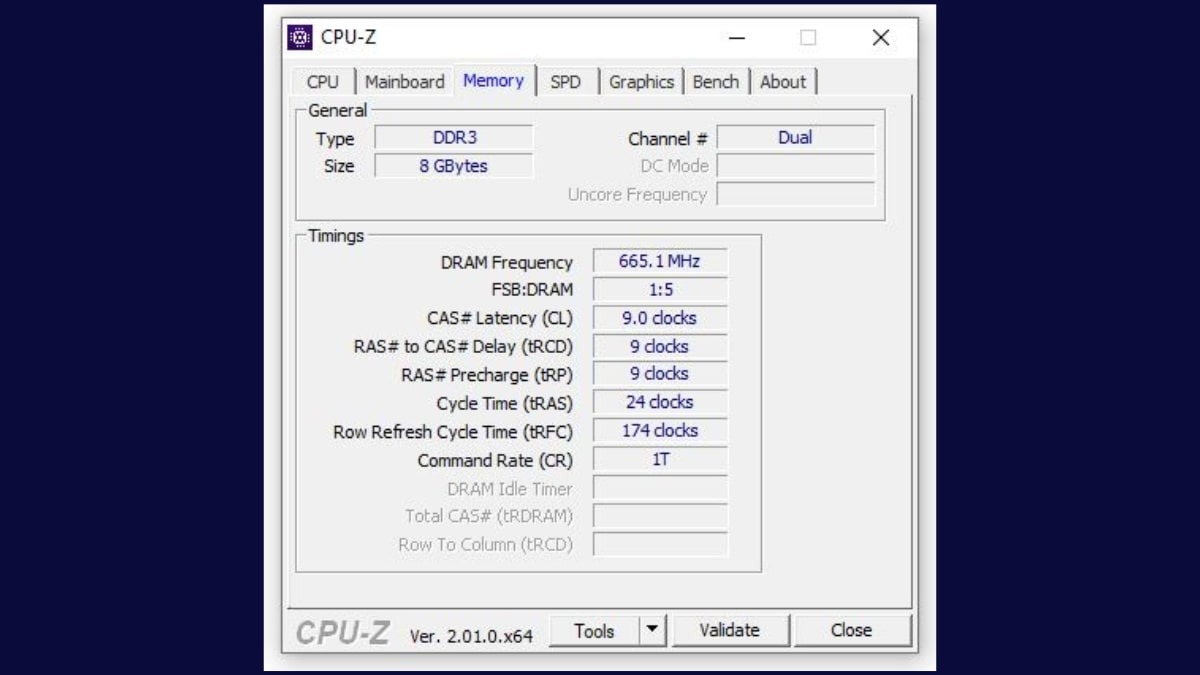
Mục "Memory": Đây là tab quan trọng để xem thông tin tổng quan về RAM hệ thống.
Type: Hiển thị loại RAM (ví dụ: DDR4). Đây là cách xem loại ram trên laptop.
Size: Tổng dung lượng RAM đã cài đặt (ví dụ: 16 GBytes).
Channel #: Chế độ kênh đơn (Single) hay kênh đôi (Dual) của RAM. Chế độ kênh đôi thường cho hiệu suất tốt hơn.
DRAM Frequency: Tốc độ thực tế của RAM (ví dụ: 1600.0 MHz). Để biết cách xem tốc độ ram trên laptop với bus hiệu quả, bạn cần nhân đôi con số này (1600 MHz x 2 = 3200 MHz), vì RAM DDR hoạt động ở tốc độ dữ liệu kép.
FSB:DRAM: Tỷ lệ giữa tần số Bus phía trước (Front Side Bus) và tần số DRAM.
Mục "SPD" (Serial Presence Detect): Tab này cung cấp thông tin chi tiết về từng khe cắm RAM.
Slot #1, Slot #2...: Bạn có thể chọn từng khe cắm để xem thông tin riêng biệt của thanh RAM đang được lắp trong đó.
Manufacturer: Hãng sản xuất của thanh RAM (ví dụ: Samsung, Hynix, Crucial).
Part Number: Mã số sản phẩm của thanh RAM, hữu ích khi bạn muốn tìm mua một thanh RAM tương tự để nâng cấp.
Module Size: Dung lượng của thanh RAM trong khe đó.
Max Bandwidth: Băng thông tối đa của thanh RAM (ví dụ: PC4-25600H (1600 MHz) nghĩa là tốc độ bus 3200MHz).
XMP/JEDEC Profile: Các cấu hình tốc độ và timing được hỗ trợ bởi thanh RAM.
CPU-Z là công cụ hữu ích để kiểm tra ram laptop bằng phần mềm một cách chi tiết và chính xác.
MemTest86: phần mềm chuyên sâu để phát hiện lỗi RAM
Nếu bạn nghi ngờ RAM của mình bị lỗi phần cứng gây ra các hiện tượng như màn hình xanh, treo máy liên tục, MemTest86 là công cụ chẩn đoán đáng cân nhắc. Đây là một phần mềm bootable, nghĩa là nó chạy độc lập khỏi hệ điều hành để kiểm tra RAM ở cấp độ phần cứng.
Giới thiệu MemTest86: MemTest86 là công cụ kiểm tra bộ nhớ được đánh giá cao, có khả năng phát hiện nhiều lỗi RAM, từ lỗi nhỏ đến nghiêm trọng. Phiên bản miễn phí cung cấp đủ chức năng cho người dùng cá nhân.
Hướng dẫn tạo USB Bootable MemTest86 (tóm tắt):
Tải về bộ cài MemTest86 từ trang web chính thức (memtest86.com).
Sử dụng một phần mềm tạo USB boot như Rufus hoặc balenaEtcher để ghi file ISO của MemTest86 vào USB.
Khởi động lại laptop, truy cập BIOS/UEFI và cài đặt boot từ USB vừa tạo.
Cách thực hiện kiểm tra:
Sau khi boot thành công từ USB, MemTest86 sẽ tự động chạy các bài kiểm tra.
Công cụ sẽ chạy qua nhiều vòng lặp (pass) để đảm bảo tất cả các vùng bộ nhớ đều được kiểm tra kỹ lưỡng. Một số lỗi RAM chỉ xuất hiện sau nhiều giờ hoặc nhiều vòng kiểm tra.
Nếu phát hiện lỗi, MemTest86 sẽ hiển thị các dòng màu đỏ hoặc đánh dấu lỗi.
Ý nghĩa của các vòng lặp kiểm tra và cách nhận biết lỗi: Việc chạy càng nhiều vòng lặp, khả năng phát hiện lỗi càng cao. Bất kỳ lỗi nào được báo cáo cũng là dấu hiệu cho thấy thanh RAM đó có thể đã hỏng.
Nếu MemTest86 phát hiện lỗi, đặc biệt là lỗi lặp đi lặp lại, khả năng cao là thanh RAM đó cần được thay thế. Bạn có thể liên hệ Laptop Tốt để được tư vấn thay thế RAM chất lượng, uy tín với các dòng RAM chính hãng.
HWMonitor: giám sát RAM cùng các thông số phần cứng khác
HWMonitor là một phần mềm miễn phí khác giúp bạn giám sát các thông số phần cứng của máy tính theo thời gian thực, bao gồm cả thông tin về RAM.
Giới thiệu HWMonitor: Đây là công cụ hữu ích để theo dõi nhiệt độ, điện áp, tốc độ quạt và cả thông tin cơ bản về RAM, card đồ họa, CPU.
Hướng dẫn tải và sử dụng cơ bản:
Tải HWMonitor từ trang chủ chính thức (ví dụ: cpuid.com/softwares/hwmonitor.html).
Sau khi cài đặt và chạy, HWMonitor sẽ hiển thị một danh sách các thành phần phần cứng.
Bạn cuộn xuống để tìm mục liên quan đến RAM (thường được gọi là "Memory" hoặc "RAM"). Tại đây, bạn có thể thấy thông tin về dung lượng RAM đã sử dụng và còn trống, cũng như tốc độ bus cơ bản.
Khả năng giám sát: Ngoài thông số cơ bản, HWMonitor còn có thể giám sát nhiệt độ và điện áp của các thành phần khác, giúp bạn có cái nhìn tổng thể về "sức khỏe" của laptop.
Speccy: tổng hợp thông tin hệ thống toàn diện bao gồm RAM
Speccy là một công cụ miễn phí khác của Piriform (nhà phát triển CCleaner) cung cấp cái nhìn tổng quan về hệ thống máy tính của bạn một cách chi tiết và dễ đọc.
Giới thiệu Speccy: Speccy tổng hợp thông tin về CPU, bo mạch chủ, RAM, card đồ họa, ổ cứng, ổ đĩa quang, âm thanh và các thiết bị ngoại vi khác vào một giao diện duy nhất.
Hướng dẫn tải và sử dụng:
Tải Speccy từ trang chủ chính thức (ví dụ: ccleaner.com/speccy).
Sau khi cài đặt và khởi chạy, Speccy sẽ tự động quét hệ thống.
Để xem thông tin RAM, bạn chỉ cần click vào mục "RAM" ở cột bên trái.
Thông tin chi tiết về RAM: Speccy sẽ hiển thị tổng dung lượng RAM, số khe cắm vật lý, số khe đang sử dụng, loại RAM (ví dụ: DDR4), tốc độ bus (ví dụ: 1600 MHz - cần nhân đôi), nhà sản xuất và thậm chí là nhiệt độ (nếu cảm biến có sẵn).
Ưu điểm: Giao diện của Speccy thân thiện, dễ đọc và cung cấp một lượng thông tin hữu ích chỉ trong một cửa sổ.
Làm thế nào để kiểm tra dung lượng RAM tối đa laptop hỗ trợ và số khe cắm RAM?
Khi bạn có ý định nâng cấp RAM laptop, việc biết được dung lượng RAM tối đa laptop có thể hỗ trợ và kiểm tra ram máy tính có bao nhiêu khe là rất quan trọng. Điều này giúp bạn tránh mua phải RAM không tương thích hoặc vượt quá khả năng của máy.
Sử dụng lệnh CMD/PowerShell: nhanh chóng và chính xác
Sử dụng dòng lệnh là cách nhanh chóng và đáng tin cậy để biết giới hạn RAM của bo mạch chủ.
Bước 1: Mở Command Prompt (CMD) hoặc PowerShell với quyền Administrator (như hướng dẫn ở Mục II.5 và II.6).
Bước 2: Gõ lệnh sau và nhấn Enter:
wmic memphysical get MaxCapacity, MemoryDevices
MaxCapacity: Hiển thị dung lượng RAM tối đa mà bo mạch chủ có thể hỗ trợ, đơn vị là kilobyte (KB). Bạn cần chia số này cho 1024 hai lần để chuyển sang Gigabyte (GB). Ví dụ, 33554432 KB tương đương 32 GB.
MemoryDevices: Hiển thị tổng số khe cắm RAM vật lý có trên bo mạch chủ của laptop.
Lệnh này là một cách hiệu quả để kiểm tra dung lượng ram tối đa laptop và kiểm tra ram máy tính có bao nhiêu khe một cách chính xác.
Tra cứu thông số kỹ thuật của laptop từ hãng sản xuất
Cách đáng tin cậy để biết thông số hỗ trợ RAM chính xác là tra cứu trực tiếp từ nhà sản xuất.
Bước 1: Xác định model chính xác của laptop. Bạn có thể tìm thấy thông tin này trên nhãn dán ở mặt dưới laptop, trong System Information (như Mục II.2) hoặc bằng lệnh wmic csproduct get name trong CMD.
Bước 2: Truy cập trang web hỗ trợ chính thức của hãng sản xuất laptop (ví dụ: Dell Support, HP Support, ASUS Support, Lenovo Support).
Bước 3: Nhập model laptop của bạn vào ô tìm kiếm.
Bước 4: Tìm mục "Specifications" (Thông số kỹ thuật) hoặc "Manuals/Documentation" (Sách hướng dẫn/Tài liệu). Trong đó, bạn sẽ tìm thấy thông tin chi tiết về:
Loại RAM hỗ trợ: DDR3, DDR4 hay DDR5.
Dung lượng RAM tối đa: Ví dụ: "Up to 32GB DDR4".
Số khe cắm RAM: Ví dụ: "2 SODIMM slots".
Tốc độ bus RAM hỗ trợ: Ví dụ: "3200 MHz".
Lưu ý: Một số dòng laptop có nhiều phiên bản (ví dụ: Dell XPS 15 9500 có nhiều cấu hình). Hãy đảm bảo bạn xem thông số của phiên bản chính xác với laptop của mình. Việc tra cứu trực tiếp này đặc biệt hữu ích khi bạn muốn kiểm tra ram laptop dell, kiểm tra ram laptop hp, kiểm tra ram laptop asus hay kiểm tra ram laptop lenovo.
Giải mã các thông số RAM quan trọng: DDR, dung lượng, tốc độ bus
Để thực sự hiểu rõ về RAM và đưa ra quyết định nâng cấp hoặc khắc phục sự cố hiệu quả, bạn cần nắm vững ý nghĩa của các thông số kỹ thuật.
Loại DDR (DDR3, DDR4, DDR5): khác biệt và tương thích
DDR (Double Data Rate) là công nghệ RAM phổ biến, với các thế hệ phát triển liên tục để tăng hiệu suất và hiệu quả năng lượng.
DDR3 (Double Data Rate 3):
Là chuẩn RAM cũ hơn, từng phổ biến trước năm 2014-2015.
Tốc độ bus thường từ 1066 MHz đến 2133 MHz.
Tiêu thụ điện năng cao hơn so với các thế hệ sau.
DDR4 (Double Data Rate 4):
Là chuẩn RAM phổ biến trên nhiều laptop và máy tính cá nhân hiện nay.
Cải thiện về tốc độ (thường từ 2133 MHz đến 4800 MHz) và hiệu quả năng lượng (điện áp thấp hơn, thường là 1.2V).
Cho phép dung lượng thanh RAM lớn hơn.
DDR5 (Double Data Rate 5):
Là chuẩn RAM mới (bắt đầu xuất hiện rộng rãi từ khoảng năm 2021-2022 trở đi).
Cung cấp tốc độ cao hơn đáng kể so với DDR4 (thường từ 4800 MHz trở lên, có thể đạt 8400 MHz).
Đi kèm với công nghệ tiên tiến hơn để quản lý năng lượng và băng thông.
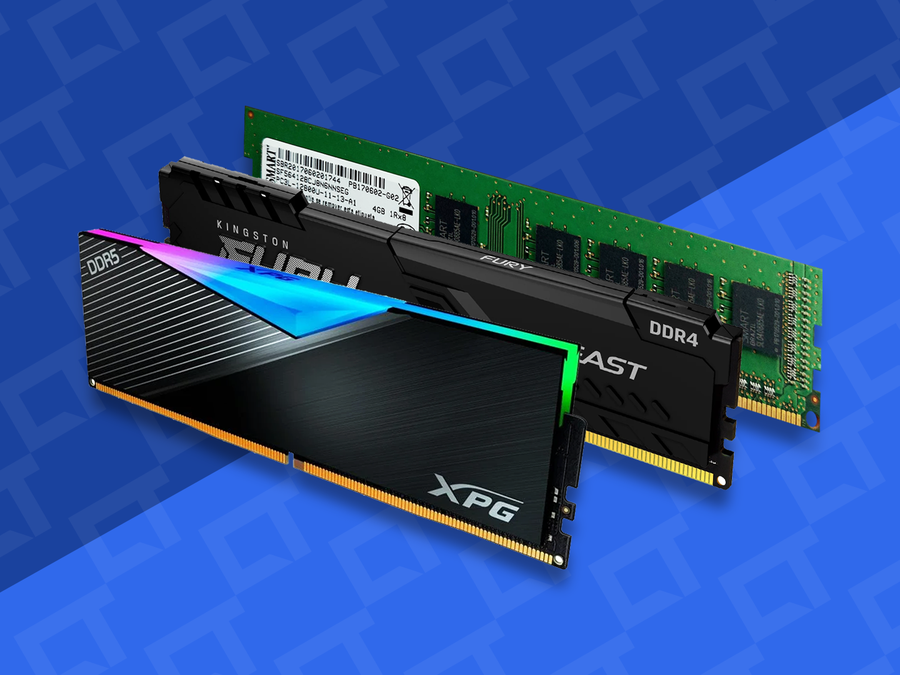
Lưu ý quan trọng về khả năng tương thích: Các chuẩn DDR không tương thích ngược về khe cắm. Nghĩa là, bạn không thể lắp thanh RAM DDR3 vào khe cắm DDR4 hoặc DDR5, và ngược lại. Lý do là mỗi chuẩn DDR có số chân cắm (pins) và vị trí rãnh (notch) khác nhau trên thanh RAM để đảm bảo không lắp sai. Vì vậy, việc kiểm tra ram ddr mấy trước khi mua là cần thiết để tránh lãng phí.
Dung lượng RAM (GB): 4GB, 8GB, 16GB, 32GB – bao nhiêu là đủ?
Dung lượng RAM là một trong những yếu tố dễ nhận biết và có ảnh hưởng trực tiếp đến khả năng đa nhiệm của laptop.
Ý nghĩa: Dung lượng RAM lớn hơn cho phép laptop lưu trữ nhiều dữ liệu tạm thời hơn, chạy nhiều chương trình cùng lúc và mở nhiều tab trình duyệt mà không bị chậm.
Ảnh hưởng đến hiệu suất: Khi RAM không đủ, hệ thống sẽ phải sử dụng ổ cứng (Virtual Memory) để bù đắp, dẫn đến tình trạng máy chạy chậm và có thể bị giật lag.
Gợi ý dung lượng phù hợp cho từng đối tượng:
4GB RAM: Phù hợp cho các tác vụ cơ bản như lướt web nhẹ, soạn thảo văn bản đơn giản. Hạn chế cho trải nghiệm hiện đại.
8GB RAM: Mức khởi điểm cho làm việc văn phòng, học tập, duyệt web với nhiều tab, xem phim, nghe nhạc. Phù hợp cho ram 8gb với sinh viên, nhân viên văn phòng cơ bản.
16GB RAM: Phù hợp cho game thủ, lập trình viên, người làm đồ họa bán chuyên, hoặc những ai cần chạy nhiều ứng dụng nặng cùng lúc. Mang lại trải nghiệm ổn định hơn. Đây là ram 16gb được khuyến nghị cho nhiều người dùng có yêu cầu cao hơn.
32GB RAM trở lên: Cần thiết cho các chuyên gia dựng phim, thiết kế đồ họa 3D, kiến trúc sư, kỹ sư chạy mô phỏng phức tạp, hoặc các game thủ muốn trải nghiệm cài đặt cao.
Việc chọn dung lượng ram laptop phù hợp sẽ giúp tối ưu hóa hiệu suất và nâng cao trải nghiệm sử dụng.
Tốc độ bus (MHz): tầm quan trọng với hiệu suất hệ thống
Tốc độ bus của RAM thường được xem xét khi đánh giá hiệu suất tổng thể, đặc biệt là với các tác vụ chuyên sâu.
Định nghĩa: Tốc độ bus (hay tần số) của RAM đo lường tốc độ truyền tải dữ liệu giữa RAM và CPU. Nó được tính bằng đơn vị Megahertz (MHz). Tốc độ bus cao hơn có thể giúp dữ liệu được chuyển giao nhanh hơn.
Tầm quan trọng:
Cải thiện hiệu suất tổng thể: Tốc độ bus cao có thể giúp CPU truy cập dữ liệu từ RAM nhanh hơn, giảm độ trễ và tăng tốc độ xử lý của toàn hệ thống. Điều này có thể thấy rõ trong các tác vụ yêu cầu bộ nhớ lớn và xử lý dữ liệu liên tục như chơi game đồ họa cao, chỉnh sửa video, hoặc chạy các phần mềm kỹ thuật.
Tăng hiệu quả cho CPU và GPU tích hợp: Với các hệ thống sử dụng card đồ họa tích hợp (iGPU), tốc độ bus RAM cao có thể giúp iGPU có băng thông bộ nhớ tốt hơn, cải thiện hiệu suất đồ họa.
Lưu ý về CPU và bo mạch chủ hỗ trợ: Không phải bo mạch chủ hay CPU nào cũng hỗ trợ tốc độ bus RAM cao. Bo mạch chủ và CPU của bạn có một giới hạn về tốc độ bus RAM mà chúng có thể làm việc hiệu quả. Việc lắp RAM có tốc độ bus cao hơn giới hạn này có thể khiến RAM chỉ chạy ở tốc độ mà bo mạch chủ/CPU hỗ trợ, hoặc gây ra vấn đề tương thích. Do đó, khi xem tốc độ ram trên laptop, bạn cũng cần tham khảo thông số của CPU và bo mạch chủ để đảm bảo sự đồng bộ.
Kết luận: kiểm tra RAM
Việc kiểm tra RAM laptop không chỉ là một thao tác kỹ thuật đơn thuần mà còn là chìa khóa để bạn thực sự hiểu chiếc máy tính đồng hành của mình. Từ việc nắm rõ loại RAM, dung lượng, tốc độ bus cho đến việc phát hiện sớm các vấn đề về sức khỏe bộ nhớ, mọi thông tin đều giúp bạn đưa ra những quyết định sáng suốt – dù là để nâng cấp, tối ưu hóa hiệu suất hay khắc phục sự cố.
Với kinh nghiệm lâu năm trong lĩnh vực laptop xách tay Mỹ, Laptop Tốt hy vọng rằng hướng dẫn chi tiết này đã trang bị cho bạn đủ kiến thức và công cụ để tự tin kiểm tra RAM của mình. Nếu bạn cần tư vấn chuyên sâu hơn hoặc có ý định nâng cấp, đừng ngần ngại ghé thăm Laptop Tốt tại laptoptot.vn để được hỗ trợ tận tâm và chuyên nghiệp, giúp chiếc laptop của bạn luôn hoạt động tin cậy.