

Cách Test Loa Laptop Nhanh Chóng Và Khắc Phục Lỗi Thường Gặp
Cách test loa laptop đúng cách giúp bạn nhanh chóng phát hiện và khắc phục các vấn đề âm thanh, từ việc không có tiếng đến tiếng rè khó chịu. Việc kiểm tra định kỳ đảm bảo trải nghiệm giải trí và làm việc không bị gián đoạn.
Kiểm tra loa qua cài đặt âm thanh của Windows (Windows 10, Windows 11)
Đây là bước đầu tiên và cơ bản để kiểm tra loa laptop trên Windows 10 hay Windows 11. Việc này giúp bạn xác định xem vấn đề có nằm ở cài đặt hệ thống hay không.
Với Windows 10
Bước 1: Nhấp chuột phải vào biểu tượng loa ở góc dưới bên phải màn hình (System Tray).
Bước 2: Chọn "Open Sound settings" (Mở cài đặt âm thanh).
Bước 3: Trong mục "Output", đảm bảo rằng loa laptop của bạn được chọn làm thiết bị phát mặc định. Nếu có nhiều thiết bị, hãy chọn đúng "Speakers (Realtek Audio)" hoặc tên tương tự.
Bước 4: Kéo thanh trượt "Volume" để điều chỉnh âm lượng.
Bước 5: Nhấp vào "Device properties" (Thuộc tính thiết bị) bên dưới mục "Output", sau đó chọn "Additional device properties" (Thuộc tính thiết bị bổ sung).
Bước 6: Chuyển sang tab "Levels" (Mức) và đảm bảo loa không bị tắt tiếng (biểu tượng loa không có dấu gạch chéo) và âm lượng được thiết lập phù hợp.
Bước 7: Trong tab "Enhancements" (Cải thiện), thử bỏ chọn "Disable all enhancements" (Tắt tất cả các cải thiện âm thanh) hoặc bật/tắt các hiệu ứng để kiểm tra sự thay đổi.
Bước 8: Chuyển sang tab "Advanced" (Nâng cao) và nhấp vào "Test" (Kiểm tra) để nghe thử âm thanh. Nếu có âm thanh phát ra, loa của bạn đang hoạt động bình thường.
Với Windows 11
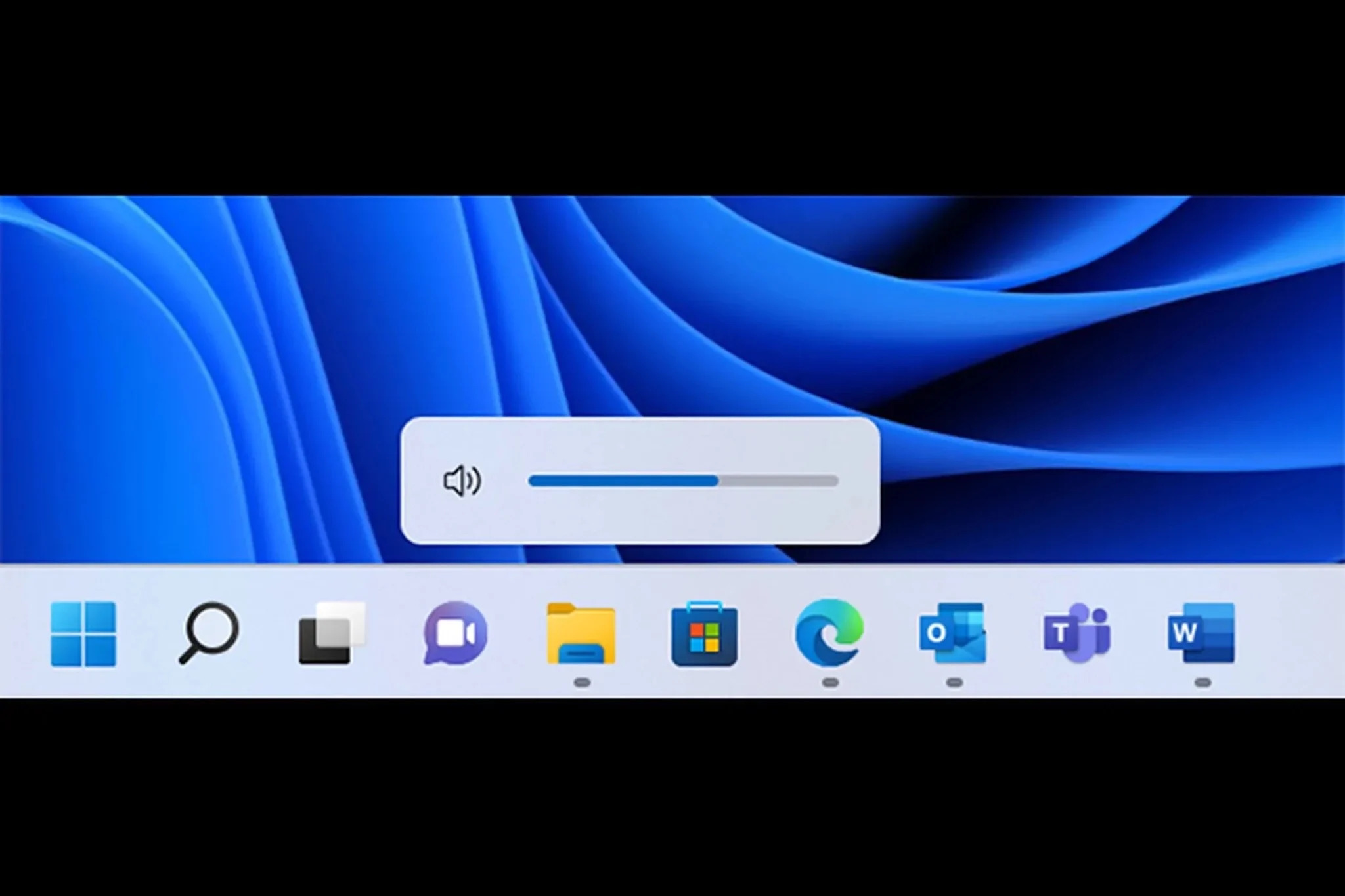
Bước 1: Nhấp chuột phải vào biểu tượng loa trên thanh Taskbar.
Bước 2: Chọn "Sound settings" (Cài đặt âm thanh).
Bước 3: Trong mục "Output", chọn thiết bị loa mong muốn. Đảm bảo âm lượng không bị tắt tiếng hoặc quá nhỏ.
Bước 4: Nhấp vào tên thiết bị loa của bạn (ví dụ: "Speakers (Realtek(R) Audio)").
Bước 5: Trong màn hình tiếp theo, bạn có thể điều chỉnh âm lượng tổng thể.
Bước 6: Kéo xuống mục "Output settings" (Cài đặt đầu ra), bạn sẽ thấy tùy chọn kiểm tra hoặc khắc phục sự cố âm thanh (Troubleshoot).
Bước 7: Nhấp vào "Test your device" (Kiểm tra thiết bị của bạn) để Windows phát một âm thanh thử nghiệm.
Kiểm tra driver âm thanh
Driver âm thanh là phần mềm giúp hệ điều hành giao tiếp với phần cứng loa. Một driver lỗi thời, bị hỏng hoặc không tương thích có thể là nguyên nhân chính gây ra các vấn đề về âm thanh, từ mất tiếng hoàn toàn đến loa bị rè, nhiễu.
Để kiểm tra và cập nhật driver, bạn hãy thực hiện các bước sau:
Bước 1: Nhấn tổ hợp phím Windows + X và chọn "Device Manager" (Trình quản lý thiết bị).
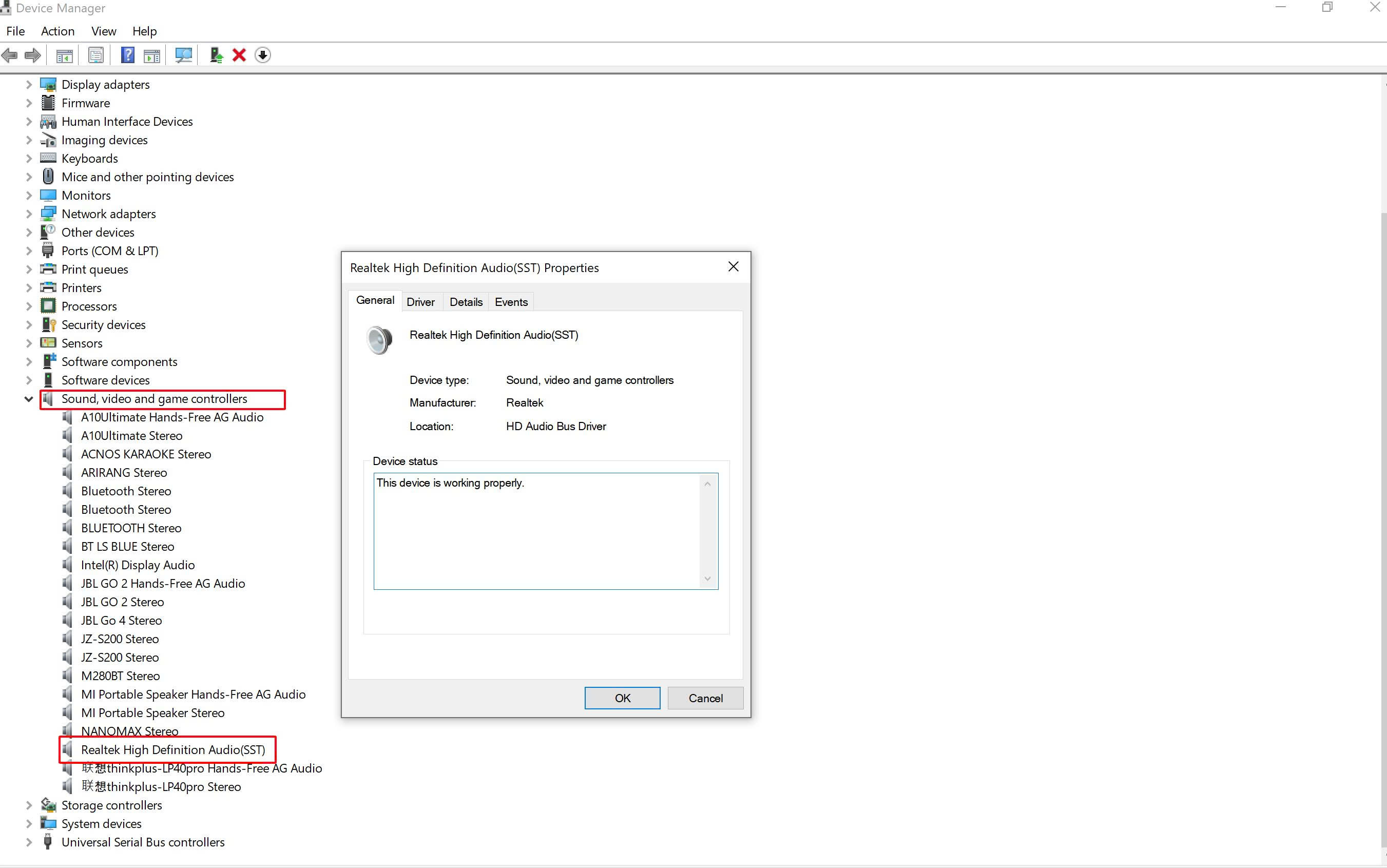
Bước 2: Mở rộng mục "Sound, video and game controllers" (Bộ điều khiển âm thanh, video và trò chơi).
Bước 3: Nhấp chuột phải vào tên driver âm thanh của bạn (ví dụ: Realtek High Definition Audio) và chọn "Update driver" (Cập nhật driver).
Bước 4: Chọn "Search automatically for updated driver software" (Tìm kiếm tự động phần mềm driver đã cập nhật) và đợi Windows tự động tìm kiếm.
Bước 5: Nếu Windows không tìm thấy driver mới, hãy truy cập trang web hỗ trợ chính thức của nhà sản xuất laptop (Dell, HP, Lenovo, Asus...) để tải driver âm thanh mới nhất và cài đặt thủ công.
Test loa laptop bằng công cụ Windows Audio Troubleshooter
Windows có một công cụ khắc phục sự cố âm thanh tích hợp sẵn rất hữu ích. Công cụ này có thể tự động phát hiện và sửa chữa nhiều vấn đề âm thanh cơ bản.
Để sử dụng công cụ này:
Bước 1: Nhấn tổ hợp phím Windows + I để mở "Settings" (Cài đặt).
Bước 2: Với Windows 10: Chọn "Update & Security" > "Troubleshoot" > "Additional troubleshooters".
Bước 3: Với Windows 11: Chọn "System" > "Troubleshoot" > "Other troubleshooters".
Bước 4: Tìm mục "Playing Audio" (Phát âm thanh) và nhấp vào "Run" (Chạy).
Bước 5: Công cụ sẽ tự động quét, phát hiện và đề xuất các giải pháp cho vấn đề âm thanh của bạn. Hãy làm theo các hướng dẫn xuất hiện trên màn hình.
Test loa laptop trực tuyến (Online)
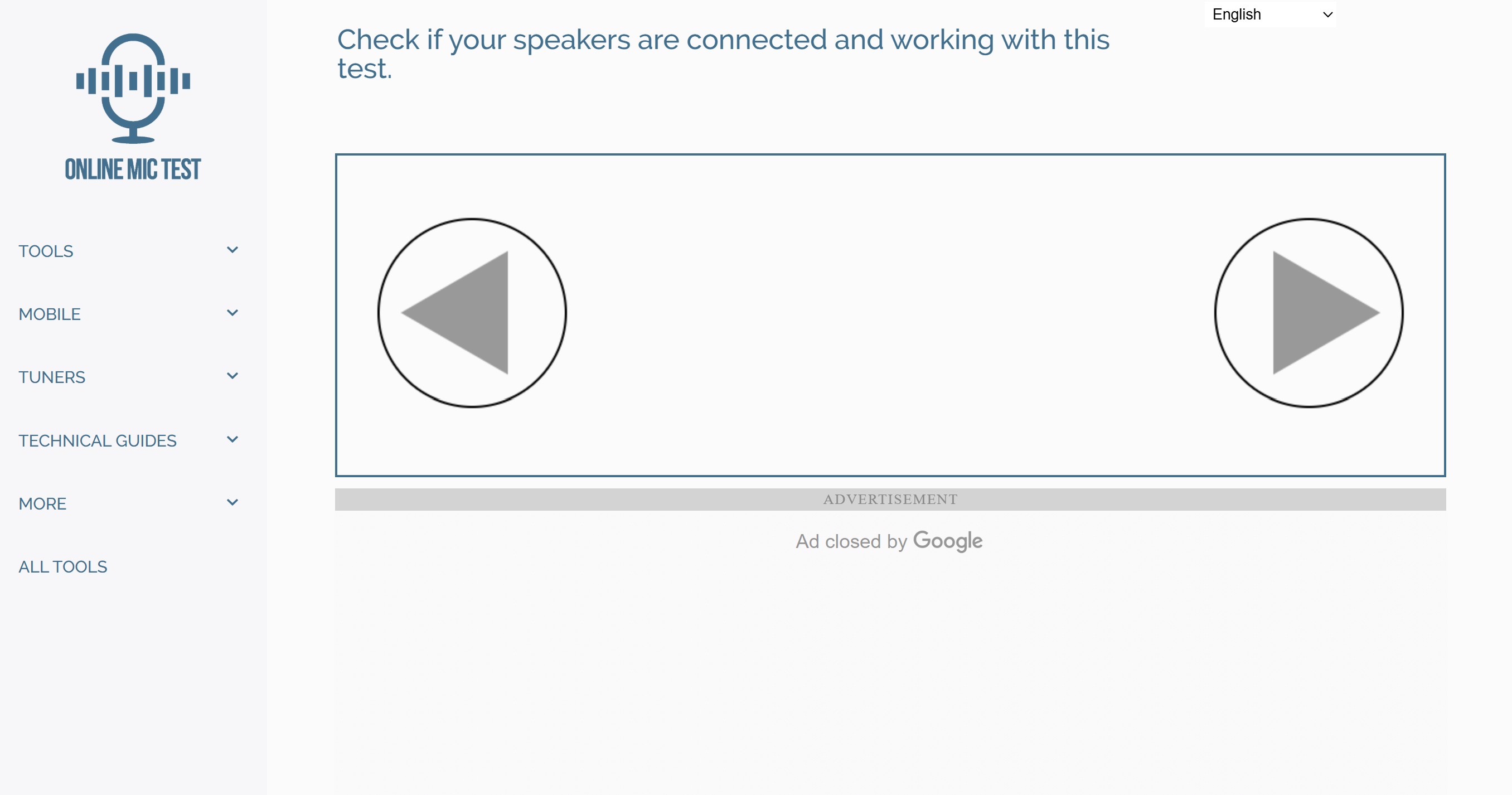
Việc test loa laptop online là một phương pháp nhanh chóng và tiện lợi, không cần cài đặt phần mềm. Các trang web test loa laptop online thường cung cấp nhiều loại thử nghiệm khác nhau, giúp bạn kiểm tra toàn diện chất lượng âm thanh.
Ưu điểm của việc test loa trực tuyến là sự tiện lợi, nhanh chóng và thường cung cấp giao diện trực quan. Điều này đặc biệt hữu ích khi bạn muốn kiểm tra nhanh loa của một chiếc laptop cũ trước khi mua hoặc khi bạn không có sẵn các file âm thanh mẫu.
Dưới đây là một số trang web phổ biến cùng các loại kiểm tra mà chúng cung cấp:
kiemtraonline.com/test-loa: Đây là một trang web đơn giản, dễ sử dụng, cung cấp các bài kiểm tra cơ bản như:
Test loa trái phải (Left/Right Speaker Test): Phát âm thanh riêng biệt cho loa trái và loa phải, giúp bạn xác định xem cả hai kênh có hoạt động bình thường hay không và có bị đảo ngược kênh hay không.
Test tiếng rè, nhiễu: Phát các loại âm thanh ở nhiều tần số khác nhau để kiểm tra loa có bị rè, nhiễu hoặc biến dạng tiếng ở dải tần nào không.
audiocheck.net: Trang web này chuyên sâu hơn, cung cấp nhiều bài kiểm tra chi tiết, phù hợp cho những người muốn đánh giá chất lượng âm thanh một cách kỹ lưỡng:
Left/Right Stereo Audio Test: Tương tự như kiemtraonline.com, giúp xác định loa trái phải.
Frequency Sweep Test: Phát âm thanh từ tần số thấp đến cao (hoặc ngược lại), cho phép bạn kiểm tra dải tần số loa mà laptop có thể tái tạo được, cũng như phát hiện các điểm rè, vỡ tiếng ở từng dải tần cụ thể.
Bass Test, Treble Test: Kiểm tra khả năng tái tạo âm trầm và âm bổng.
Distortion Test: Kiểm tra độ méo tiếng của loa.
Cách sử dụng chung:
Truy cập trang web mong muốn.
Tìm và nhấp vào nút "Play" hoặc "Start Test" cho loại kiểm tra bạn muốn.
Lắng nghe kỹ âm thanh phát ra từ loa laptop và quan sát các hướng dẫn trên màn hình.
Đánh giá chất lượng âm thanh: có bị rè, méo tiếng, mất tiếng ở một bên hay không.
Sử dụng các file âm thanh mẫu chất lượng cao (Tải về và phát)
Việc sử dụng các file âm thanh mẫu chất lượng cao, được lưu trữ offline, mang lại sự linh hoạt và độc lập khỏi kết nối internet. Phương pháp này đặc biệt hữu ích khi bạn cần kiểm tra loa ở nơi không có mạng hoặc muốn có một bộ công cụ test ổn định.
Lợi ích của việc này là bạn có thể kiểm tra sâu hơn về chất lượng âm thanh mà không bị ảnh hưởng bởi đường truyền internet hoặc quảng cáo. Bạn có thể phát đi phát lại nhiều lần, điều chỉnh âm lượng để xem loa phản ứng thế nào.
Các loại file mẫu cần thiết và mục đích sử dụng:
File Test Loa Trái/Phải (Left/Right Channel Test): Đây là loại file cơ bản nhất, thường phát ra giọng nói "Left" (Trái) qua loa trái và "Right" (Phải) qua loa phải. Mục đích là để xác định xem hai kênh âm thanh có hoạt động đúng và không bị đảo chiều. Bạn có thể dễ dàng tải âm thanh test loa laptop loại này từ các diễn đàn công nghệ hoặc trang web chuyên về âm thanh.
File Test Âm Thanh Rõ Ràng (Clear Sound Test): Các file nhạc hoặc đoạn hội thoại chất lượng cao, được thu âm trong môi trường chuẩn, giúp bạn đánh giá độ trong trẻo, chi tiết của âm thanh. Nếu loa có vấn đề, bạn sẽ dễ dàng nhận ra sự khác biệt về độ sắc nét.
File Test Biến Dạng Âm Thanh (Distortion Test): Đây thường là các file chứa âm thanh ở các dải tần số và mức âm lượng khác nhau, đôi khi còn có tiếng ồn trắng (white noise) hoặc tiếng ồn hồng (pink noise). Khi phát các file này ở mức âm lượng khác nhau, bạn có thể dễ dàng phát hiện âm thanh test loa laptop bị rè, vỡ tiếng hoặc có tạp âm lạ xuất hiện, đặc biệt khi âm lượng được đẩy lên cao.
Gợi ý nguồn tải file đáng tin cậy:
Bạn có thể tìm kiếm các từ khóa như "audio test files", "speaker test tones download", "hi-res audio samples" trên Google. Các trang web chuyên về âm thanh, diễn đàn của các hãng sản xuất thiết bị âm thanh, hoặc các trang review công nghệ uy tín thường cung cấp các link tải file chất lượng. Đảm bảo tải từ nguồn đáng tin cậy để tránh virus hoặc các file kém chất lượng.
Kiểm tra loa bằng phần mềm chuyên dụng
Khi các phương pháp kiểm tra cơ bản chưa đủ để xác định vấn đề, việc sử dụng phần mềm kiểm tra loa laptop chuyên dụng có thể cung cấp khả năng chẩn đoán sâu hơn. Đặc biệt, các công cụ tích hợp sẵn của nhà sản xuất laptop thường rất hiệu quả vì chúng được thiết kế riêng cho phần cứng của máy.
Dưới đây là một số phần mềm và công cụ hữu ích bạn có thể tham khảo:
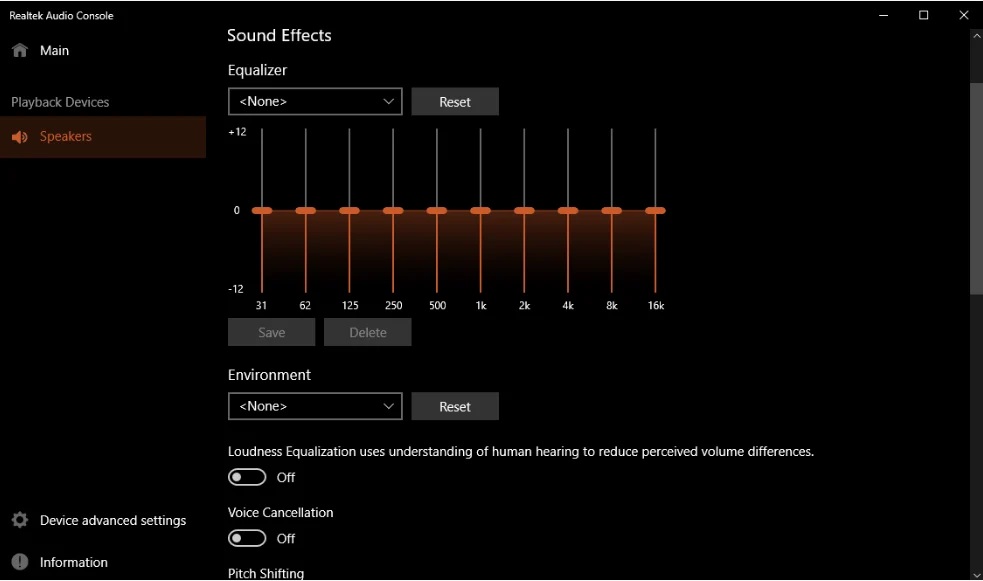
Realtek Audio Console (cho chip Realtek): Nếu laptop của bạn sử dụng chip âm thanh Realtek (rất phổ biến), bạn có thể tìm thấy ứng dụng Realtek Audio Console trong Microsoft Store hoặc đã được cài đặt sẵn. Công cụ này cho phép bạn kiểm tra từng kênh loa, cân bằng âm lượng và xác định các vấn đề liên quan đến driver Realtek.
Các công cụ diagnostic của hãng: Hầu hết các nhà sản xuất laptop lớn đều cung cấp các phần mềm chẩn đoán hệ thống riêng. Đây là những công cụ hữu ích để kiểm tra loa laptop Dell, kiểm tra loa laptop HP, kiểm tra loa laptop Asus hoặc kiểm tra loa laptop Lenovo một cách chuyên sâu.
Dell SupportAssist: Cung cấp tính năng kiểm tra phần cứng toàn diện, bao gồm cả loa và card âm thanh.
HP Support Assistant: Tương tự như Dell, giúp chẩn đoán và cập nhật driver cho các dòng máy HP.
Lenovo Vantage: Ứng dụng quản lý hệ thống của Lenovo, bao gồm công cụ chẩn đoán phần cứng và tối ưu hóa âm thanh.
Asus MyASUS: Cung cấp các chức năng tương tự để kiểm tra và tối ưu hóa laptop Asus.
Những phần mềm này không chỉ giúp kiểm tra loa laptop mà còn có thể chẩn đoán các vấn đề khác về phần cứng, đề xuất cập nhật driver và tối ưu hóa hiệu suất tổng thể của máy.
Kiểm tra với tai nghe hoặc loa ngoài
Khi gặp vấn đề về âm thanh, một bước chẩn đoán quan trọng là kiểm tra loa laptop bằng tai nghe hoặc test loa laptop bằng loa ngoài. Mục đích của việc này là để phân lập vấn đề: xác định xem lỗi nằm ở bản thân loa laptop hay ở hệ thống âm thanh chung của máy tính.
Nếu âm thanh hoạt động bình thường khi bạn kết nối tai nghe hoặc loa ngoài, điều đó chứng tỏ card âm thanh và driver của laptop vẫn ổn định. Khi đó, khả năng cao vấn đề nằm ở loa tích hợp của laptop. Các nguyên nhân có thể là hỏng phần cứng, lỏng cáp kết nối bên trong, hoặc bụi bẩn nghiêm trọng.
Ngược lại, nếu ngay cả khi dùng tai nghe hay loa ngoài mà vẫn không có tiếng hoặc tiếng bị rè, thì vấn đề có thể nằm ở card âm thanh, driver hoặc các cài đặt hệ thống chung.
Hướng dẫn khắc phục các lỗi loa laptop thường gặp (Troubleshooting)
Sau khi đã thực hiện các bước kiểm tra loa laptop như trên và xác định được vấn đề, đây là lúc chúng ta tiến hành khắc phục lỗi loa laptop. Phần này sẽ tập trung vào các lỗi phổ biến mà người dùng có thể tự sửa tại nhà.
Loa laptop không có tiếng (mất tiếng hoàn toàn)
Khi loa laptop hoàn toàn im lặng, có thể do nhiều nguyên nhân. Hãy thử các bước sau từ đơn giản đến phức tạp:
Bước 1: Kiểm tra âm lượng và tắt tiếng (Mute):
Đảm bảo rằng âm lượng hệ thống và âm lượng trong các ứng dụng đang phát không bị tắt (biểu tượng loa có dấu gạch chéo).
Sử dụng các phím tắt âm lượng trên bàn phím (thường là nhóm phím F) để điều chỉnh âm lượng.
Bước 2: Kiểm tra thiết bị đầu ra:
Như đã hướng dẫn ở mục đầu tiên, vào "Sound settings" (Cài đặt âm thanh) và đảm bảo loa laptop của bạn được chọn làm thiết bị đầu ra chính xác.
Bước 3: Khởi động lại máy tính:
Đây là một giải pháp đơn giản nhưng thường hiệu quả cho nhiều lỗi phần mềm tạm thời.
Bước 4: Cập nhật hoặc cài đặt lại driver âm thanh:
Đây là nguyên nhân phổ biến nhất. Truy cập "Device Manager" (Trình quản lý thiết bị), tìm driver âm thanh (ví dụ: Realtek High Definition Audio).
Nhấp chuột phải, chọn "Update driver" (Cập nhật driver).
Nếu không có driver mới, thử chọn "Uninstall device" (Gỡ cài đặt thiết bị) và sau đó khởi động lại máy tính để Windows tự động cài đặt lại driver.
Để chắc chắn, hãy truy cập trang web hỗ trợ chính thức của nhà sản xuất laptop (như Dell.com/support, support.hp.com, pcsupport.lenovo.com hoặc asus.com/support) để tải driver âm thanh mới nhất và cài đặt thủ công. Laptop Tốt chuyên về các dòng laptop Dell, HP, Asus, Lenovo xách tay Mỹ, nên chúng tôi có kinh nghiệm sâu rộng về các loại driver tương thích cho từng dòng máy.
Bước 5: Chạy Windows Audio Troubleshooter:
Sử dụng công cụ khắc phục sự cố âm thanh tích hợp của Windows như đã hướng dẫn ở mục 3.
Bước 6: Kiểm tra dịch vụ âm thanh:
Nhấn Windows + R, gõ services.msc và nhấn Enter.
Tìm "Windows Audio" và "Windows Audio Endpoint Builder". Đảm bảo cả hai dịch vụ này đang chạy và "Startup type" được đặt là "Automatic". Nếu không, nhấp chuột phải, chọn "Properties" và thay đổi cài đặt, sau đó nhấp "Start".
Loa laptop bị rè, bị nhiễu (Buzzing, Distortion)
Lỗi loa laptop bị rè hoặc nhiễu có thể gây khó chịu đáng kể. Dưới đây là các giải pháp để sửa loa laptop bị rè:
Bước 1: Điều chỉnh âm lượng:
Mở âm lượng quá cao trong thời gian dài có thể khiến loa bị rè. Hãy thử giảm âm lượng xuống mức vừa phải.
Đảm bảo không có ứng dụng nào đang phát âm thanh ở mức quá lớn gây ra tiếng rè.
Bước 2: Kiểm tra các hiệu ứng âm thanh (Audio Enhancements):
Vào "Sound settings" > "Device properties" > "Additional device properties".
Trong tab "Enhancements", thử chọn "Disable all enhancements" hoặc bỏ chọn các hiệu ứng như Bass Boost, Virtual Surround. Đôi khi, các hiệu ứng này có thể là nguyên nhân gây méo tiếng hoặc rè.
Bước 3: Cập nhật hoặc cài đặt lại driver âm thanh:
Driver cũ hoặc lỗi có thể là nguyên nhân. Hãy đảm bảo driver của bạn là bản mới nhất và tương thích.
Bước 4: Kiểm tra định dạng âm thanh:
Trong tab "Advanced" của "Speaker Properties", thử thay đổi "Default Format" sang một tùy chọn khác (ví dụ: từ 24 bit, 48000 Hz sang 16 bit, 44100 Hz).
Bước 5: Kiểm tra nguồn điện và nhiễu điện từ:
Rút sạc laptop và kiểm tra xem tiếng rè có biến mất không. Đôi khi, nguồn điện không ổn định có thể gây nhiễu.
Tránh đặt laptop gần các thiết bị điện tử có từ trường mạnh có thể gây nhiễu âm thanh.
Bước 6: Vệ sinh loa:
Bụi bẩn tích tụ trong màng loa cũng có thể gây ra tiếng rè. Hãy tham khảo mục về bảo quản loa laptop để vệ sinh thiết bị.
Loa laptop chỉ nghe một bên (kênh trái hoặc phải)
Nếu loa laptop chỉ nghe 1 bên hoặc sửa loa laptop mất 1 bên, có thể là do cài đặt cân bằng (Balance) hoặc lỗi phần cứng.
Bước 1: Kiểm tra cài đặt cân bằng âm thanh (Balance):
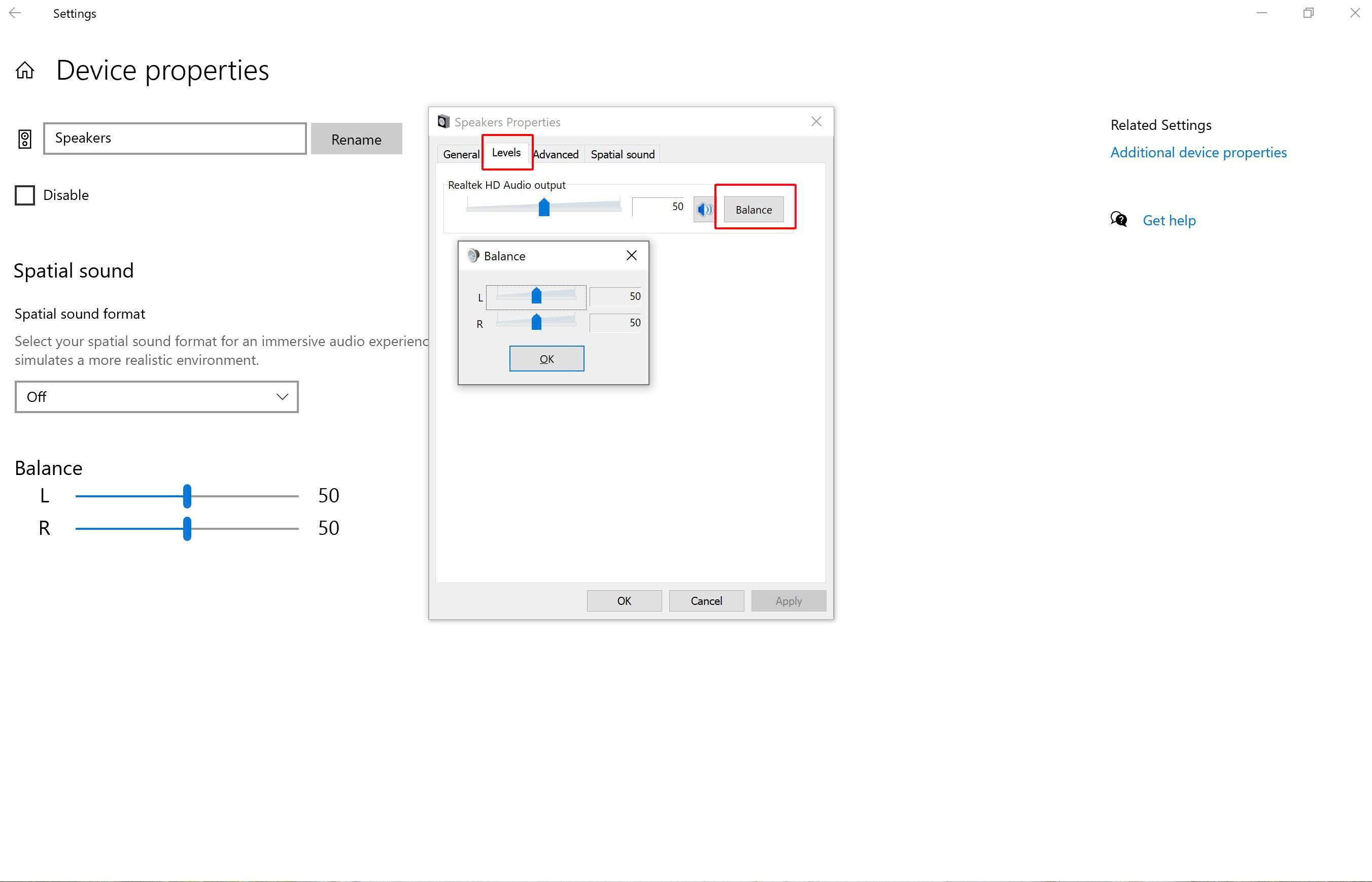
Vào "Sound settings" > "Device properties" > "Additional device properties".
Trong tab "Levels", nhấp vào "Balance".
Đảm bảo cả kênh trái (Left) và kênh phải (Right) đều có mức âm lượng cân bằng. Nếu một bên bị giảm hoặc tắt tiếng, hãy điều chỉnh lại.
Bước 2: Kiểm tra các hiệu ứng âm thanh:
Tắt các hiệu ứng âm thanh (Enhancements) như đã hướng dẫn ở mục khắc phục lỗi loa rè.
Bước 3: Sử dụng công cụ test loa trái phải:
Dùng các trang web test loa laptop online (như kiemtraonline.com/test-loa) hoặc file test loa trái phải để xác nhận loa nào đang gặp vấn đề. Điều này giúp bạn loại trừ khả năng lỗi từ nguồn phát âm thanh.
Bước 4: Cập nhật driver âm thanh:
Driver lỗi có thể gây ra tình trạng mất một kênh tiếng. Cập nhật driver như đã hướng dẫn.
Loa laptop âm thanh nhỏ, yếu
Khi loa laptop âm thanh nhỏ mặc dù bạn đã mở hết cỡ, hãy thử các bước sau để khắc phục loa laptop yếu tiếng:
Bước 1: Tăng âm lượng hệ thống và ứng dụng:
Đảm bảo tất cả các thanh âm lượng trong Windows (Sound Settings) và trong các ứng dụng cụ thể (trình duyệt, phần mềm nghe nhạc, game) đều được đẩy lên tối đa.
Bước 2: Tắt hiệu ứng âm thanh (Audio Enhancements):
Các hiệu ứng này đôi khi có thể làm giảm âm lượng tổng thể. Tắt chúng trong "Speaker Properties" (tab "Enhancements").
Bước 3: Cập nhật driver âm thanh:
Driver cũ hoặc lỗi có thể làm giảm hiệu suất âm thanh.
Bước 4: Kiểm tra cài đặt định dạng âm thanh:
Trong tab "Advanced" của "Speaker Properties", thử chọn một định dạng âm thanh chất lượng thấp hơn (ví dụ: 16 bit, 44100 Hz). Đôi khi, các định dạng chất lượng cao hơn đòi hỏi nhiều tài nguyên hơn và có thể làm giảm âm lượng nếu hệ thống không đủ mạnh.
Bước 5: Vệ sinh loa:
Bụi bẩn tích tụ có thể cản trở âm thanh thoát ra, khiến loa nghe nhỏ hơn.
Mẹo bảo quản loa laptop để kéo dài tuổi thọ
Việc bảo quản loa laptop đúng cách không chỉ giúp thiết bị hoạt động ổn định mà còn kéo dài tuổi thọ, duy trì trải nghiệm âm thanh chất lượng. Dù là laptop gaming, workstation hay văn phòng, việc chăm sóc loa đều quan trọng để đảm bảo hiệu suất bền bỉ.
Dưới đây là một số mẹo đơn giản và hiệu quả bạn có thể áp dụng:
Vệ sinh loa định kỳ khỏi bụi bẩn: Bụi bẩn là yếu tố gây hại cho thiết bị điện tử. Bụi tích tụ trong các lỗ loa có thể làm tắc nghẽn đường thoát âm, gây rè, giảm âm lượng và có thể làm hỏng màng loa về lâu dài. Bạn có thể dùng bình xịt khí nén chuyên dụng hoặc cọ mềm để vệ sinh loa laptop một cách nhẹ nhàng.
Tránh môi trường ẩm ướt, bụi bẩn và nhiệt độ cao: Độ ẩm và nhiệt độ cao có thể làm hỏng các linh kiện điện tử và màng loa. Hạn chế sử dụng laptop trong môi trường có độ ẩm cao như nhà tắm, gần bếp nấu, hoặc nơi có quá nhiều bụi bẩn công nghiệp. Luôn để laptop ở nơi khô ráo, thoáng mát.
Không mở âm lượng tối đa liên tục trong thời gian dài: Mở loa ở mức âm lượng quá lớn trong thời gian dài sẽ gây áp lực lên màng loa và các mạch khuếch đại. Điều này có thể dẫn đến giảm chất lượng âm thanh, rè tiếng và rút ngắn tuổi thọ của loa. Hãy sử dụng âm lượng ở mức vừa phải, đủ nghe.
Hạn chế va đập mạnh làm hỏng màng loa hoặc các linh kiện bên trong: Laptop là thiết bị điện tử nhạy cảm, và loa cũng không ngoại lệ. Va đập mạnh có thể làm bung mối hàn, rách màng loa hoặc làm hỏng các chip điều khiển âm thanh. Hãy sử dụng và di chuyển laptop cẩn thận, cân nhắc dùng túi chống sốc nếu thường xuyên mang máy đi lại.
Tổng kết
Hy vọng với những hướng dẫn chi tiết trong bài viết, bạn đã có thể tự mình thực hiện cách test loa laptop và khắc phục hiệu quả các vấn đề âm thanh thường gặp. Từ kiểm tra cài đặt cơ bản đến cập nhật driver hay nhận diện lỗi phần cứng, việc duy trì loa hoạt động ổn định sẽ giúp trải nghiệm làm việc và giải trí của bạn luôn trôi chảy.
Nếu có bất kỳ thắc mắc nào khác hoặc cần tư vấn về laptop cũ, laptop xách tay Mỹ chất lượng, đừng ngần ngại liên hệ Laptop Tốt. Chúng tôi luôn sẵn lòng hỗ trợ bạn tận tình với kiến thức chuyên sâu và sự am hiểu về các dòng máy, giúp bạn chọn được thiết bị phù hợp nhất tại 74/21 Vườn Lài, Phường Phú Thọ Hoà, TP. Hồ Chí Minh hoặc qua hotline 094 609 30 93.