



Hướng dẫn cách giải nén file RAR trên máy tính, đơn giản
Cách giải nén file RAR trên máy tính là một kỹ năng cần thiết khi bạn nhận tài liệu học tập hay bộ cài đặt phần mềm. Bài viết này sẽ hướng dẫn bạn chi tiết các bước thực hiện trên Windows, macOS và Linux một cách đơn giản.
File RAR là gì? Tại sao cần giải nén?
File RAR (.rar) là định dạng nén dữ liệu do Eugene Roshal phát triển, gắn liền với WinRAR. Định dạng này cho phép đóng gói nhiều tệp và thư mục vào một file duy nhất với dung lượng tối ưu, giúp lưu trữ và chia sẻ hiệu quả. So với định dạng ZIP, định dạng RAR thường đạt tỷ lệ nén cao hơn, đặc biệt với tệp dung lượng lớn, đồng thời hỗ trợ chia nhỏ file, đặt mật khẩu và phục hồi dữ liệu khi lỗi nhẹ.
Việc nén dữ liệu giúp tiết kiệm dung lượng, tăng tốc độ truyền tải qua email hoặc nền tảng đám mây, và tối ưu quản lý tệp. Ngược lại, giải nén là bước bắt buộc để truy cập dữ liệu gốc. Ví dụ, với bộ cài đặt phần mềm dạng .rar, người dùng cần giải nén trước khi chạy file .exe.
Chuẩn bị trước khi giải nén file RAR trên máy tính
Để quá trình giải nén diễn ra suôn sẻ, việc chuẩn bị công cụ phù hợp và tải chúng từ nguồn đáng tin cậy là bước đầu tiên cần thực hiện.
Lựa chọn phần mềm giải nén phù hợp
Để giải nén file RAR, bạn cần một phần mềm chuyên dụng. Hai lựa chọn phổ biến và ổn định nhất hiện nay là WinRAR và 7-Zip.
WinRAR là công cụ “chính chủ” của định dạng RAR, đảm bảo khả năng tương thích cao và xử lý file tối ưu. Tuy nhiên, đây là phần mềm trả phí, dù vẫn cung cấp bản dùng thử với thông báo nhắc gia hạn.
Ngược lại, 7-Zip là giải pháp miễn phí và mã nguồn mở, hỗ trợ đa dạng định dạng nén (bao gồm RAR), vận hành ổn định và có giao diện tối giản, phù hợp với người dùng phổ thông như học sinh, sinh viên và nhân viên văn phòng.
Nơi tải WinRAR chính thức và an toàn
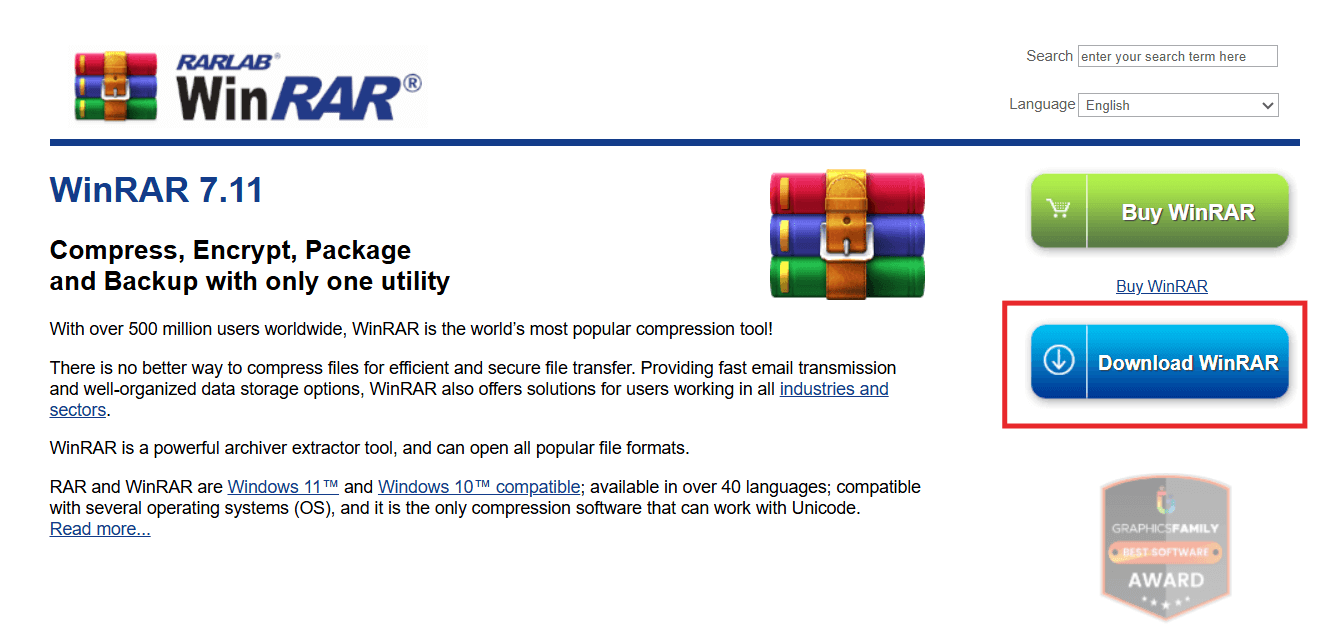
Để tránh tải phải các phiên bản bị cài cắm phần mềm độc hại, bạn nên truy cập trực tiếp trang web chính thức của nhà phát triển. Đây là cách đảm bảo bạn có được bản cài đặt sạch và mới nhất.
Bạn có thể truy cập trang chủ tại https://www.rarlab.com/download.htm. Tại đây, hãy chọn đúng phiên bản phù hợp với hệ điều hành của máy tính, thường là Windows 64-bit cho các máy đời mới.
Nơi tải 7-Zip miễn phí và đáng tin cậy
Tương tự WinRAR, việc tải 7-Zip cũng cần được thực hiện từ nguồn chính thức để đảm bảo an toàn. 7-Zip là phần mềm mã nguồn mở và hoàn toàn miễn phí.
Bạn có thể truy cập trang chủ của 7-Zip tại https://www.7-zip.org/download.html. Hãy chọn tệp cài đặt .exe phù hợp với kiến trúc hệ điều hành của máy tính (32-bit hoặc 64-bit) để tải về.
Cách giải nén file RAR bằng WinRAR trên Windows
WinRAR là một trong những phần mềm giải nén phổ biến nhất trên Windows, nổi bật với giao diện thân thiện và khả năng xử lý dữ liệu mạnh mẽ. Việc nắm vững các thao tác cơ bản với WinRAR giúp tối ưu hiệu suất làm việc và quản lý tệp hiệu quả hơn.
Tải và cài đặt phần mềm WinRAR
Đầu tiên, hãy tải file cài đặt từ trang chủ WinRAR và mở file .exe để bắt đầu. Trong quá trình cài đặt, bạn chỉ cần làm theo hướng dẫn trên màn hình.
Ở bước "Setup WinRAR", cần đảm bảo đã tích chọn mục “Associate WinRAR with” cho các định dạng nén, đặc biệt là RAR và ZIP. Thiết lập này giúp hệ thống tự động nhận diện và mở file nén bằng WinRAR, tối ưu trải nghiệm sử dụng. .
Giải nén file RAR từ menu chuột phải
Đây là phương pháp giải nén file RAR nhanh và tiện lợi nhất. Sau khi cài đặt WinRAR, các tùy chọn giải nén sẽ được tích hợp trực tiếp vào menu chuột phải trên Windows.
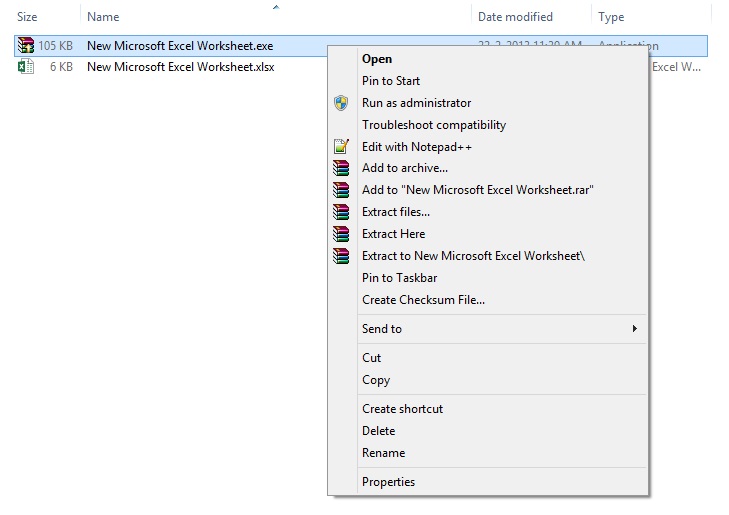
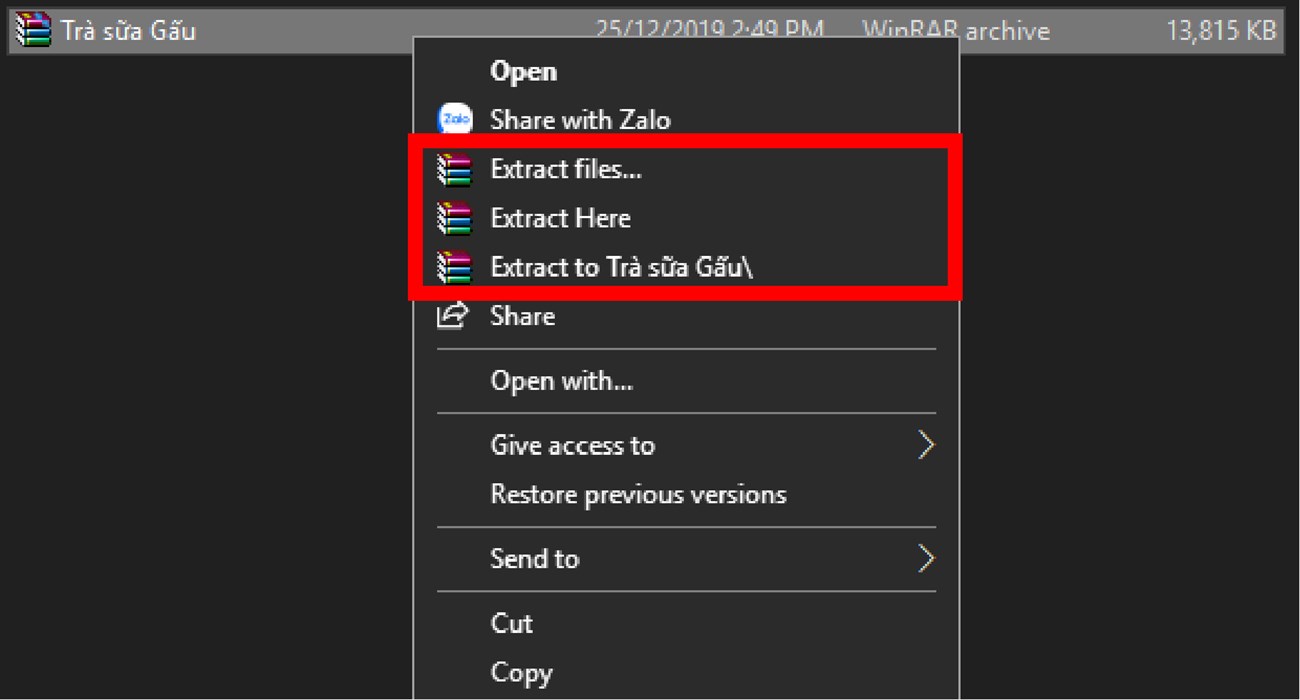
Bạn chỉ cần nhấp chuột phải vào file .rar cần mở, một menu sẽ hiện ra với các tùy chọn:
Extract Here (Giải nén tại đây): Xả toàn bộ nội dung trực tiếp vào thư mục hiện tại. Cách này có thể làm lộn xộn thư mục nếu file nén chứa nhiều tệp nhỏ.
Extract to [tên_file]/ (Giải nén vào [tên_file]/): Đây là tùy chọn được khuyên dùng. WinRAR sẽ tạo một thư mục mới cùng tên với file nén và giải nén mọi thứ vào đó, giúp giữ cho thư mục gốc luôn gọn gàng.
Extract files... (Giải nén đến...): Mở một hộp thoại cho phép bạn chọn chính xác vị trí lưu các tệp sau khi giải nén.
Giải nén file RAR trực tiếp qua giao diện WinRAR
Phương pháp này hữu ích khi bạn muốn xem trước nội dung bên trong file nén. Hãy mở ứng dụng WinRAR, sau đó dùng trình duyệt file có sẵn để tìm đến file .rar bạn cần. Khi đã chọn file, nội dung bên trong sẽ hiển thị ở khung bên phải. Bạn chỉ cần nhấn vào nút "Extract To" trên thanh công cụ và chọn thư mục đích để lưu file.
Xử lý file RAR có nhiều phần (part files)
Phương pháp này phù hợp khi cần xem trước nội dung bên trong file RAR. Mở WinRAR, sau đó sử dụng trình duyệt tệp tích hợp để truy cập file .rar. Khi chọn file, toàn bộ nội dung sẽ hiển thị trực quan trong giao diện.
Để giải nén, nhấn “Extract To” trên thanh công cụ và chọn thư mục đích. Cách này giúp kiểm soát chính xác dữ liệu cần trích xuất và vị trí lưu trữ.
Cách giải nén file RAR bằng 7-Zip trên Windows (Miễn phí)
Nếu cần một công cụ giải nén file RAR mạnh mẽ, hiệu quả và hoàn toàn miễn phí, 7-Zip là lựa chọn đáng cân nhắc. Phần mềm mã nguồn mở này hỗ trợ đa dạng định dạng nén và mang lại trải nghiệm sử dụng đơn giản, ổn định.
Tải và cài đặt phần mềm 7-Zip
Trước tiên, truy cập trang chủ của 7-Zip (7-zip.org) để tải phiên bản phù hợp. Sau khi tải về, mở file .exe và chọn “Install” để hoàn tất cài đặt.
Để thiết lập nhận diện file nén, mở 7-Zip File Manager → vào Tools > Options > thẻ System. Tại đây, tiến hành liên kết các định dạng như .rar, .zip, .7z với 7-Zip để phần mềm tự động xử lý khi mở file.
Giải nén file RAR từ menu chuột phải
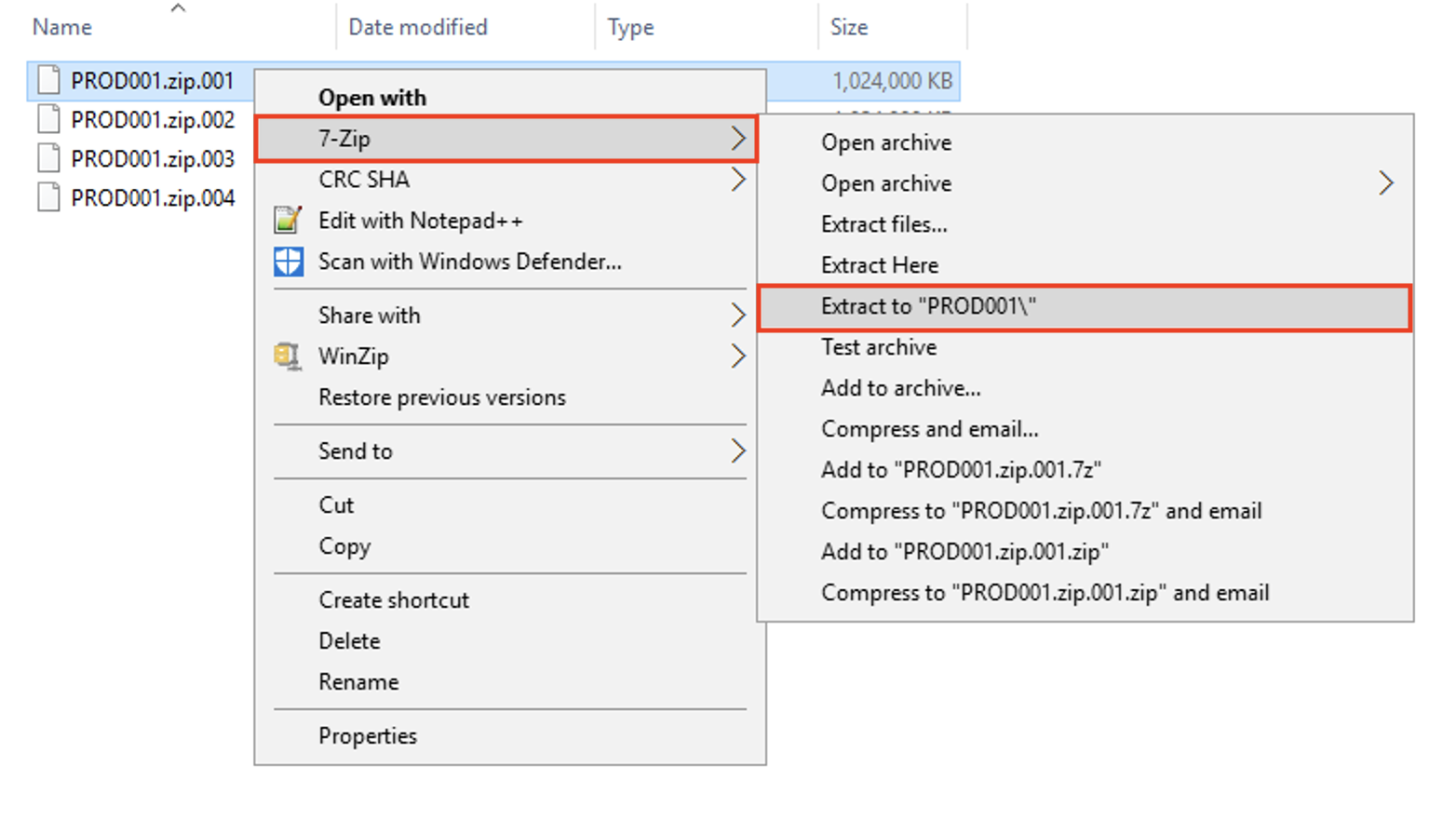
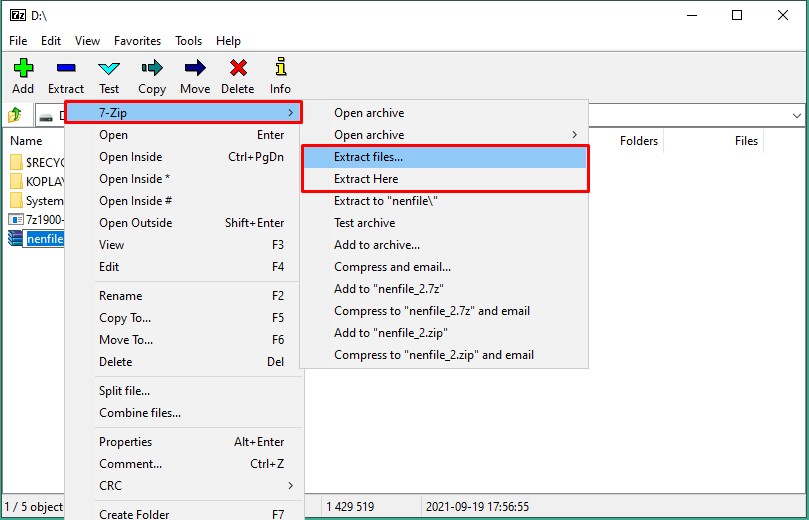
Tương tự WinRAR, đây là cách giải nén nhanh nhất. Bạn chỉ cần nhấp chuột phải vào file .rar, di chuột đến tùy chọn "7-Zip" trong menu và chọn một trong các lệnh sau:
Extract Here (Giải nén tại đây): Xả toàn bộ nội dung vào thư mục hiện tại.
Extract to [tên_file]/ (Giải nén vào [tên_thư_mục_file]/): Tạo thư mục mới và giải nén vào đó. Đây là lựa chọn được khuyến khích để giữ không gian làm việc gọn gàng.
Extract files... (Giải nén tập tin...): Cho phép bạn chọn vị trí lưu trữ tùy chỉnh.
Giải nén file RAR qua giao diện 7-Zip File Manager
Bạn cũng có thể mở ứng dụng 7-Zip File Manager từ Start Menu. Giao diện của 7-Zip hoạt động tương tự một trình quản lý tệp, cho phép duyệt và thao tác trực tiếp với dữ liệu nén.
Chỉ cần điều hướng đến thư mục chứa file RAR, chọn file cần xử lý và nhấn “Extract” trên thanh công cụ. Hệ thống sẽ hiển thị hộp thoại để bạn tùy chọn thư mục đích trước khi tiến hành giải nén.
Giải nén các trường hợp file RAR đặc biệt
Trong quá trình làm việc, bạn có thể gặp phải những file RAR được bảo vệ bằng mật khẩu hoặc cần xử lý nhiều file cùng lúc. Việc xử lý những tình huống này cũng khá đơn giản.
Giải nén file RAR đã đặt mật khẩu
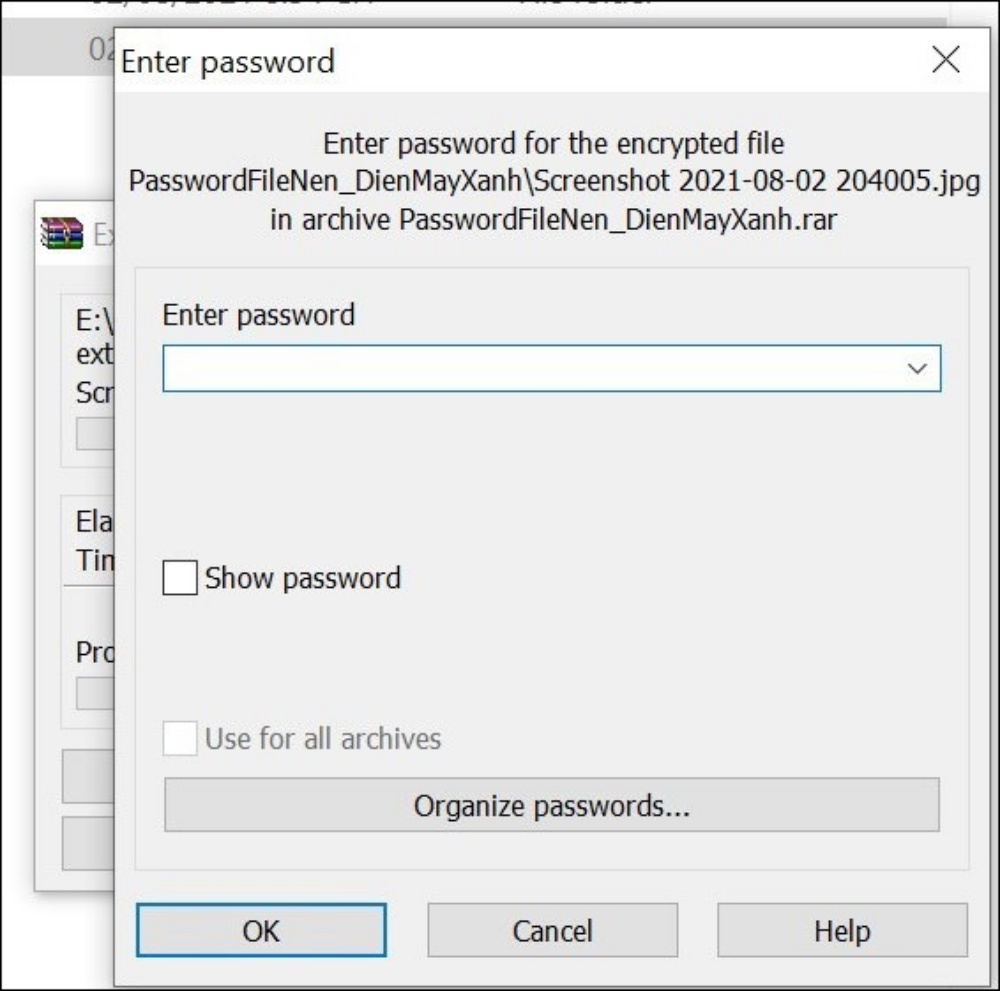
Khi giải nén file RAR được bảo vệ, WinRAR hoặc 7-Zip sẽ hiển thị hộp thoại yêu cầu nhập mật khẩu. Người dùng cần nhập chính xác mật khẩu được cung cấp, bao gồm phân biệt chữ hoa và chữ thường.
Nếu nhập sai, hệ thống sẽ báo lỗi “Incorrect password” và dừng quá trình giải nén. Trong trường hợp này, cần liên hệ với người gửi để xác nhận và cung cấp lại mật khẩu chính xác.
Giải nén nhiều file RAR cùng lúc
Để tối ưu thời gian xử lý, bạn có thể giải nén hàng loạt nhiều file RAR riêng lẻ. Chọn tất cả các file cần giải nén (giữ phím Ctrl và nhấp chuột), sau đó nhấp chuột phải vào một file bất kỳ trong danh sách đã chọn.
Với WinRAR, chọn tùy chọn “Extract to */”. Hệ thống sẽ tự động giải nén từng file RAR vào các thư mục riêng biệt trùng tên, giúp tổ chức và quản lý dữ liệu khoa học hơn.
Giải nén file RAR trên các hệ điều hành khác
Ngoài Windows, việc mở file RAR trên macOS hay Linux cũng hoàn toàn có thể thực hiện được với các công cụ phù hợp. Dưới đây là hướng dẫn chi tiết cho từng nền tảng.
Cách giải nén file RAR trên macOS
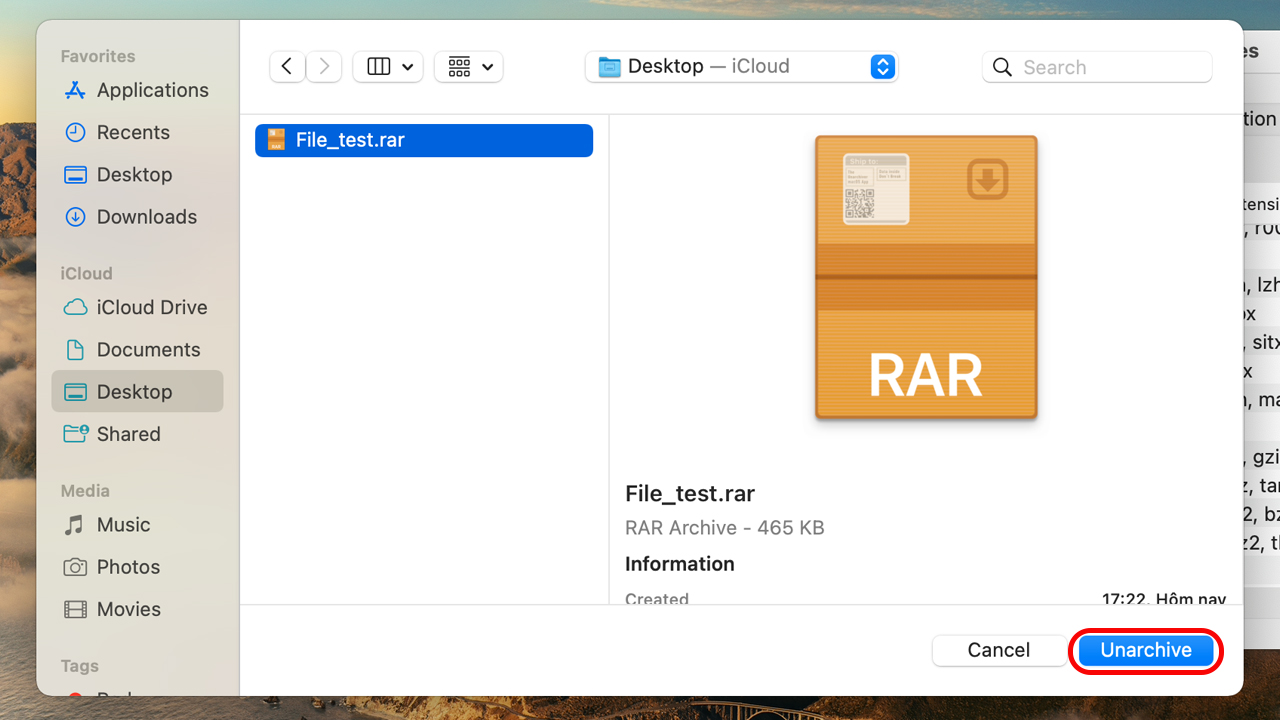
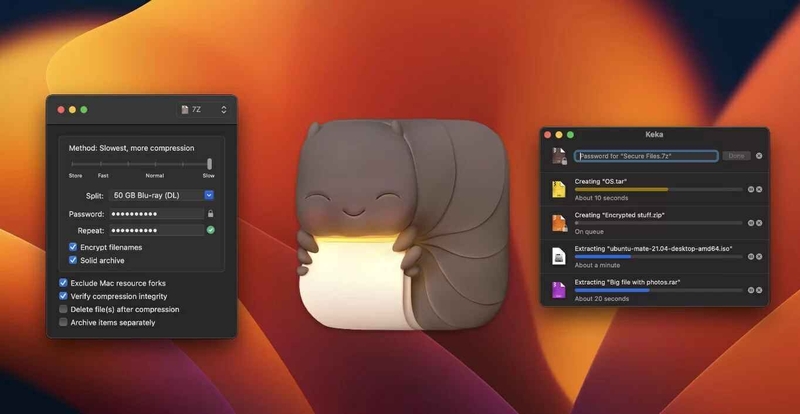
Hệ điều hành macOS không tích hợp sẵn công cụ giải nén file RAR, do đó người dùng cần cài đặt ứng dụng bên thứ ba từ App Store. Hai lựa chọn miễn phí, phổ biến là Keka và The Unarchiver.
Sau khi cài đặt, bạn chỉ cần nhấp đúp vào file RAR. Ứng dụng sẽ tự động giải nén và lưu nội dung vào một thư mục mới tại cùng vị trí, đảm bảo thao tác nhanh chóng và thuận tiện.
Cách giải nén file RAR trên Linux
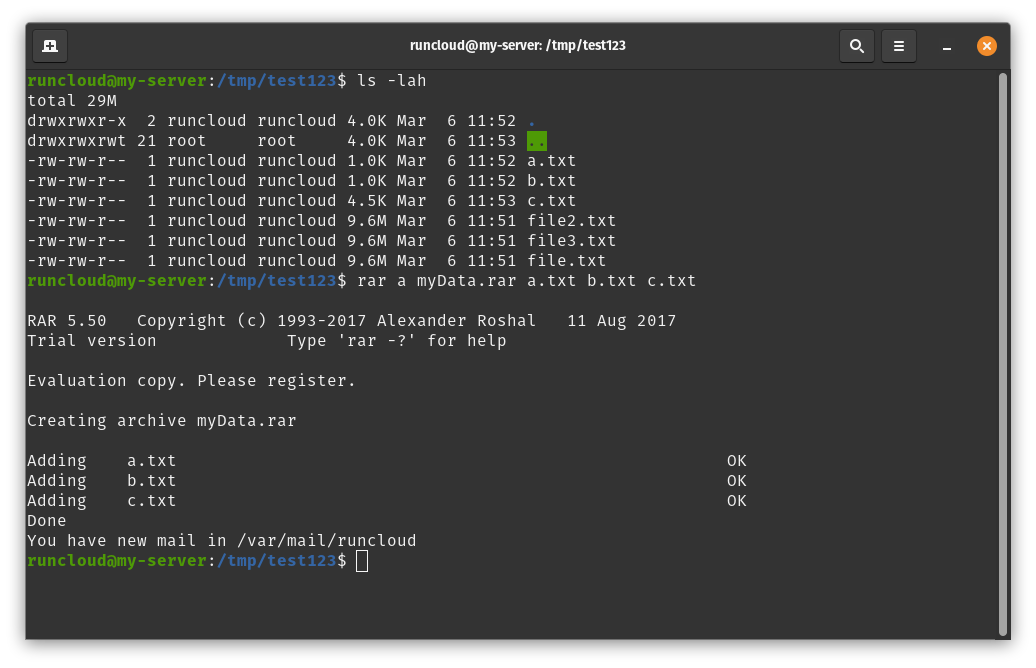
Trên Linux, người dùng có thể giải nén file RAR thông qua cả giao diện đồ họa và dòng lệnh. Phương pháp phổ biến là sử dụng công cụ dòng lệnh unrar.
Trước tiên, cài đặt gói unrar qua Terminal (tùy bản phân phối, ví dụ: sudo apt-get install unrar trên Ubuntu). Sau đó, điều hướng đến thư mục chứa file và thực thi lệnh unrar x ten_file.rar để tiến hành giải nén.
Nếu không quen với dòng lệnh, bạn có thể sử dụng các trình quản lý lưu trữ có giao diện đồ họa như Ark hoặc Engrampa. Các công cụ này cho phép giải nén nhanh chóng chỉ với vài thao tác nhấp chuột.
Khắc phục lỗi thường gặp khi giải nén file RAR
Đôi khi quá trình giải nén không diễn ra suôn sẻ. Hiểu rõ nguyên nhân và cách khắc phục các lỗi phổ biến sẽ giúp bạn xử lý vấn đề nhanh chóng hơn.
Lỗi file RAR bị hỏng hoặc không hợp lệ
Lỗi này thường xuất hiện khi file RAR tải về không đầy đủ hoặc bị gián đoạn trong quá trình truyền tải, với các thông báo như “CRC failed” hoặc “The archive is… damaged”.
Cách xử lý hiệu quả nhất là tải lại file từ nguồn đáng tin cậy và kiểm tra dung lượng file sau khi tải để đảm bảo tính toàn vẹn. Trong một số trường hợp, WinRAR cung cấp tùy chọn “Keep broken files”, cho phép trích xuất phần dữ liệu còn nguyên vẹn từ file bị lỗi.
Lỗi thiếu hoặc sai mật khẩu giải nén
Thông báo “Incorrect password” xuất hiện khi nhập sai mật khẩu của file RAR được bảo vệ. Hãy kiểm tra lại mật khẩu, đảm bảo chính xác từng ký tự, bao gồm chữ hoa, chữ thường và ký tự đặc biệt, đồng thời xác nhận phím Caps Lock không bị bật ngoài ý muốn.
Nếu vẫn không thể giải nén bằng WinRAR hoặc 7-Zip, cần liên hệ người gửi để xác nhận và cung cấp lại mật khẩu chính xác.
Lỗi không đủ dung lượng ổ đĩa
Dung lượng dữ liệu sau khi giải nén thường lớn hơn đáng kể so với file RAR ban đầu. Nếu ổ đĩa đích không đủ không gian, quá trình sẽ thất bại với thông báo như “Not enough space on drive”.
Để khắc phục, cần giải phóng dung lượng bằng cách xóa các tệp không cần thiết hoặc di chuyển dữ liệu sang vị trí lưu trữ khác. Ngoài ra, bạn có thể chọn giải nén bằng WinRAR hoặc 7-Zip vào một ổ đĩa khác có dung lượng trống lớn hơn để đảm bảo quá trình diễn ra ổn định.
Lỗi không tìm thấy file hoặc quyền truy cập
Thông báo “Cannot open file” hoặc “Access denied” thường xảy ra khi file RAR đã bị di chuyển, xóa hoặc người dùng không có quyền ghi dữ liệu vào thư mục đích. Cần kiểm tra lại đường dẫn file và đảm bảo file vẫn tồn tại ở vị trí ban đầu. Ngoài ra, có thể thử chạy WinRAR hoặc 7-Zip với quyền quản trị viên (Run as administrator) để đảm bảo đầy đủ quyền truy cập.
Việc nắm vững cách giải nén file RAR là kỹ năng tin học cơ bản nhưng quan trọng, giúp tối ưu dung lượng lưu trữ và nâng cao hiệu quả chia sẻ dữ liệu. Dù sử dụng WinRAR hay 7-Zip, cả hai đều cung cấp khả năng xử lý ổn định và linh hoạt. Hiểu rõ cách giải nén file rar trên máy tính và áp dụng đúng công cụ sẽ giúp quá trình sử dụng thiết bị trở nên nhanh chóng, hiệu quả hơn.