




Máy MDM là gì? Rủi ro, Cách kiểm tra và Kinh nghiệm mua sắm từ Laptop Tốt
Máy MDM là gì và có nên mua một chiếc máy giá rẻ nhưng bị khóa quản lý từ xa? Nếu bạn đang tìm mua laptop cũ và gặp phải thuật ngữ này, đây là bài viết dành cho bạn. Laptop Tốt sẽ giải thích rõ bản chất của MDM, các rủi ro tiềm ẩn và cách kiểm tra chính xác để bạn đưa ra lựa chọn an toàn.
MDM là gì và hoạt động như thế nào?
Trong môi trường doanh nghiệp và giáo dục, việc quản lý đồng bộ và bảo mật hàng loạt thiết bị là một nhu cầu thiết yếu. Đây chính là lúc giải pháp MDM phát huy vai trò của mình. Vậy cụ thể công cụ này là gì và vận hành ra sao?
Định nghĩa MDM (Mobile Device Management)
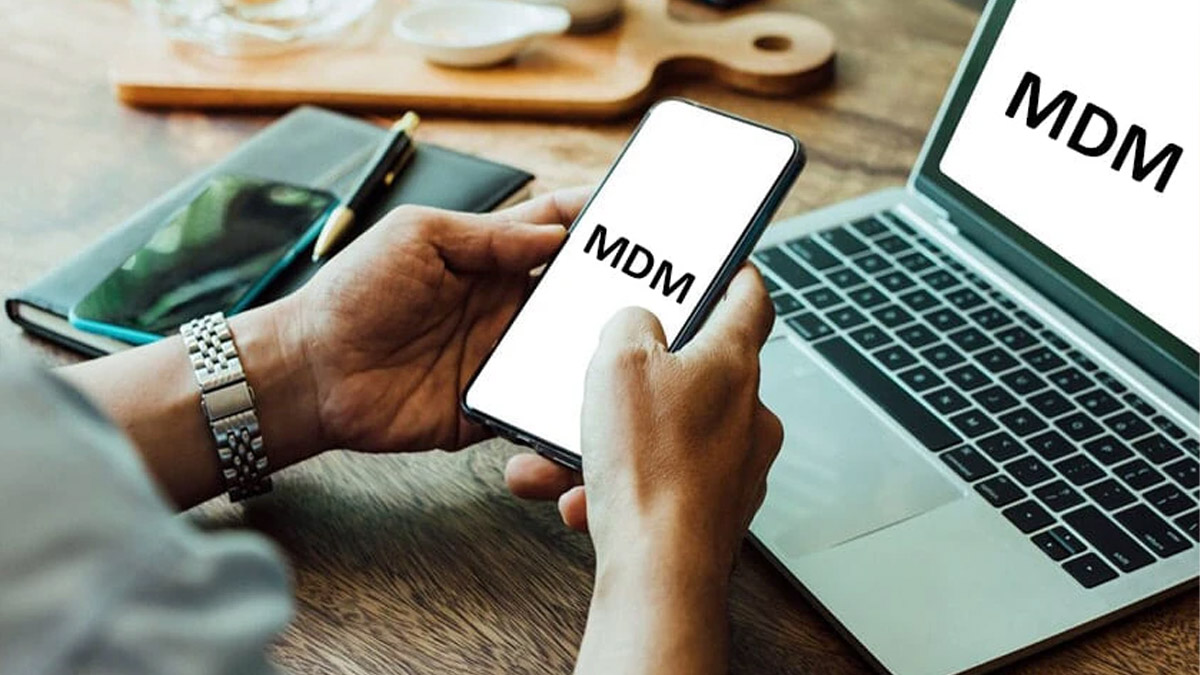
MDM là viết tắt của Mobile Device Management, tạm dịch là quản lý thiết bị di động. Đây là một giải pháp phần mềm cho phép các tổ chức quản lý tập trung số lượng lớn thiết bị như smartphone, máy tính bảng và laptop từ một trung tâm điều khiển duy nhất.
Mục tiêu chính của MDM là gia cố bảo mật dữ liệu, đơn giản hóa việc triển khai ứng dụng và đảm bảo mọi thiết bị phải tuân thủ chính sách của tổ chức. Về phía người dùng, một công ty có thể dùng MDM để tự động cài đặt email, Wi-Fi, hoặc ứng dụng làm việc cho nhân viên mới một cách nhanh chóng.
Tương tự, một trường học có thể dùng MDM để giới hạn quyền truy cập web trên iPad của học sinh, giúp tạo ra một môi trường học tập an toàn và tập trung hơn.
Cơ chế hoạt động của MDM trên thiết bị Apple
Đối với các thiết bị Apple như iPhone, iPad và MacBook, MDM hoạt động thông qua một "Profile quản lý". Profile này chứa các quy tắc và quyền hạn, cho phép máy chủ MDM gửi lệnh điều khiển từ xa đến thiết bị.
Thông qua profile này, quản trị viên có thể khóa máy, xóa sạch dữ liệu nếu thiết bị bị mất, hoặc cài đặt/gỡ bỏ ứng dụng mà không cần cầm máy trên tay. Xét về khía cạnh kỹ thuật, MDM tích hợp sâu với các chương trình của Apple như Apple Business Manager (ABM) hoặc Apple School Manager (ASM).
Điều này cho phép một doanh nghiệp buộc mọi iPhone của nhân viên phải dùng mật khẩu phức tạp và không cho phép sao lưu dữ liệu lên iCloud cá nhân, nhằm bảo vệ thông tin nội bộ.
Tại sao các tổ chức sử dụng MDM?
Việc triển khai MDM mang lại nhiều lợi ích thiết thực cho các tổ chức, giúp họ tối ưu hóa quản lý và tăng cường an ninh. Dưới đây là những lý do chính:
Nâng cao bảo mật dữ liệu: MDM cho phép thiết lập chính sách bảo mật chặt chẽ như yêu cầu mã hóa, khóa thiết bị hoặc xóa dữ liệu từ xa khi máy bị thất lạc. Việc này giúp bảo vệ các thông tin nhạy cảm của tổ chức.
Quản lý hiệu quả và tự động: Thay vì cài đặt thủ công từng máy, bộ phận IT có thể triển khai ứng dụng và cấu hình cho hàng trăm thiết bị cùng lúc. Điều này giúp tiết kiệm đáng kể thời gian và nhân lực.
Đảm bảo tuân thủ chính sách: MDM giúp tổ chức chắc chắn rằng mọi thiết bị đều tuân thủ các quy định bảo mật nội bộ. Ví dụ, một ngân hàng có thể dùng MDM để ngăn nhân viên cài đặt các ứng dụng không được kiểm duyệt.
Giảm chi phí hỗ trợ: Nhờ khả năng tự động hóa và khắc phục sự cố từ xa, MDM giúp giảm tải cho bộ phận hỗ trợ kỹ thuật, qua đó gián tiếp cắt giảm chi phí vận hành.
Rủi ro và hạn chế khi sử dụng thiết bị dính MDM
Dù có mức giá rẻ hấp dẫn, những chiếc máy tính hay điện thoại dính MDM lại tiềm ẩn nhiều rủi ro nghiêm trọng. Việc thiếu kinh nghiệm có thể khiến người mua đối mặt với những phiền toái, thậm chí mất trắng tiền đầu tư.
Các rủi ro bảo mật và quyền riêng tư
Khi bạn dùng một thiết bị có MDM, quyền kiểm soát cao nhất vẫn thuộc về tổ chức đã cài đặt nó. Điều này có nghĩa là quản trị viên có toàn quyền can thiệp vào máy của bạn từ xa.
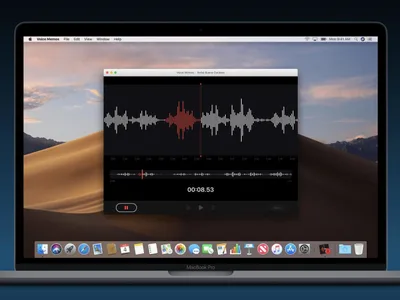
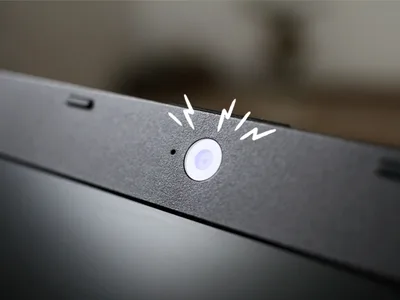
Rủi ro lớn nhất là nguy cơ bị theo dõi. Tùy vào cấu hình, tổ chức có thể xem vị trí, danh sách ứng dụng đã cài, và cả lịch sử duyệt web của bạn. Họ cũng có quyền khóa hoặc xóa trắng toàn bộ dữ liệu trên máy bất cứ lúc nào mà không cần báo trước, khiến bạn mất hết thông tin cá nhân.
Điểm đáng lo ngại khác là các thiết bị này có thể bị cấu hình bảo mật yếu hoặc đã bị can thiệp trái phép, tạo ra lỗ hổng cho các cuộc tấn công từ bên ngoài.
Những hạn chế chức năng do MDM áp đặt
MDM không chỉ là vấn đề bảo mật mà còn giới hạn trực tiếp trải nghiệm sử dụng hàng ngày của bạn. Một chiếc máy bị dính MDM thường đi kèm nhiều hạn chế khó chịu.
Bạn không thể khôi phục cài đặt gốc (Factory Reset). Nút "Xóa tất cả nội dung và cài đặt" trên iPhone hoặc iPad thường bị làm mờ đi, không cho phép thao tác.
Khả năng cài đặt ứng dụng có thể bị giới hạn. Bạn chỉ được phép tải các ứng dụng trong danh sách cho phép của tổ chức, gây cản trở cho công việc và giải trí.
Nhiều tính năng quan trọng có thể bị vô hiệu hóa, ví dụ như camera, AirDrop, iCloud, FaceTime, hoặc thậm chí là cập nhật phần mềm.
Bạn có thể không đăng nhập được Apple ID cá nhân, gây khó khăn trong việc đồng bộ hóa dữ liệu. Các thông báo quản lý cũng có thể xuất hiện liên tục, làm gián đoạn công việc.
Vấn đề pháp lý và quyền sở hữu thiết bị MDM
Đây là vấn đề nghiêm trọng nhất. Về mặt pháp lý, các thiết bị này vẫn thuộc quyền sở hữu của tổ chức ban đầu, ngay cả khi bạn đã trả tiền để mua lại.
Tổ chức chủ quản có toàn quyền yêu cầu bạn trả lại thiết bị hoặc khóa vĩnh viễn nếu phát hiện ra máy đang được sử dụng trái phép. Trong trường hợp này, bạn có thể mất trắng số tiền đã bỏ ra vì bạn không phải là chủ sở hữu hợp pháp.
Thực tế là một số máy MDM đang được rao bán có thể là tài sản bị thất lạc hoặc báo mất cắp. Việc sở hữu một thiết bị như vậy cũng gây khó khăn khi bạn cần sửa chữa hoặc bảo hành tại các trung tâm dịch vụ chính hãng.
Cách kiểm tra thiết bị Apple có dính MDM không
Khi mua các thiết bị Apple đã qua sử dụng như iPhone, iPad hay MacBook, việc kiểm tra MDM là bước không thể bỏ qua. Một chiếc máy dính MDM có thể mang lại nhiều phiền toái. Dưới đây là những cách kiểm tra chi tiết giúp bạn nhận biết.
Kiểm tra MDM trên iPhone và iPad
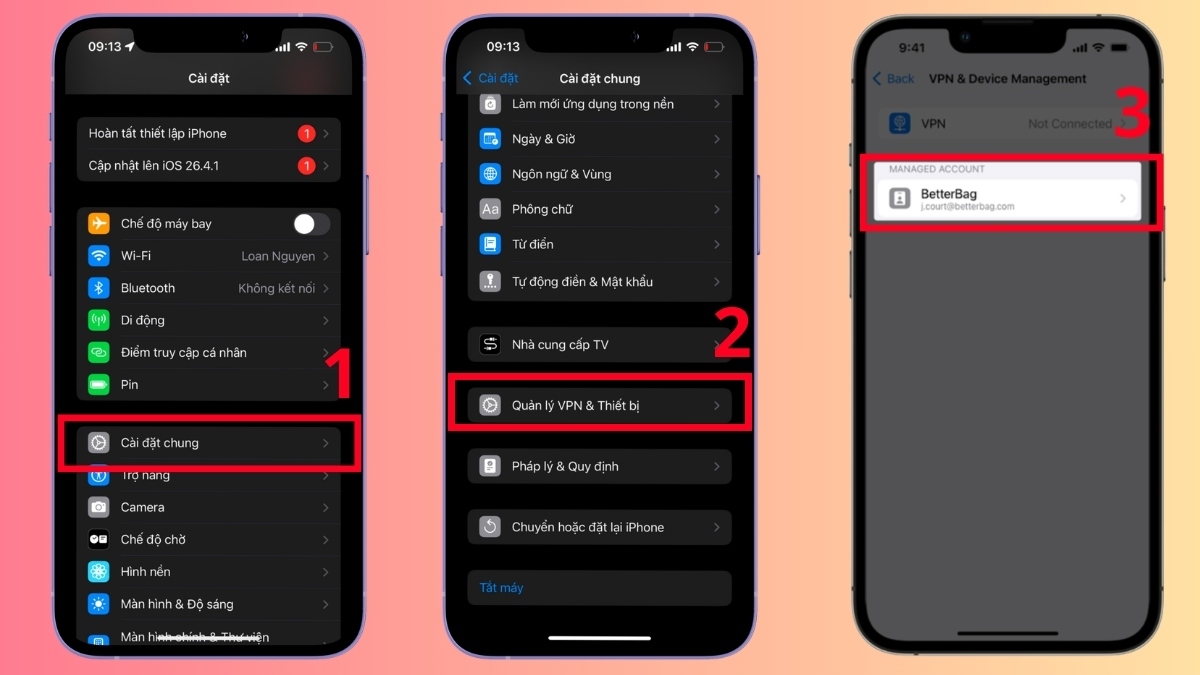
Đối với iPhone và iPad, việc kiểm tra MDM khá trực quan và có thể thực hiện ngay trong phần cài đặt của máy.
Bước 1: Mở ứng dụng Cài đặt (Settings), chọn mục Cài đặt chung (General).
Bước 2: Cuộn xuống và tìm mục VPN & Quản lý thiết bị (VPN & Device Management). Nếu thiết bị sạch, mục này có thể không xuất hiện.
Bước 3: Nếu mục này tồn tại, hãy nhấn vào. Nếu bạn thấy một "Hồ sơ cấu hình" (Configuration Profile) của một tổ chức lạ, thiết bị gần như chắc chắn đã dính MDM.
Bước 4: Quay lại Cài đặt chung, chọn Giới thiệu (About). Nếu có dòng chữ "iPhone/iPad này được giám sát và quản lý bởi [Tên tổ chức]", đây là dấu hiệu rõ ràng nhất.
Kiểm tra MDM trên MacBook
Việc kiểm tra MDM trên MacBook cũng tương tự, chủ yếu thực hiện trong phần cài đặt hệ thống. Các bước có thể khác nhau đôi chút tùy phiên bản macOS.
Bước 1: Mở Cài đặt hệ thống (System Settings) trên macOS Ventura trở lên, hoặc Tùy chọn Hệ thống (System Preferences) trên các phiên bản cũ hơn.
Bước 2: Tìm đến mục Quyền riêng tư & Bảo mật (Privacy & Security), sau đó tìm mục Hồ sơ (Profiles).
Bước 3: Nếu trong danh sách có "Hồ sơ quản lý thiết bị di động" (Mobile Device Management Profile) với tên một tổ chức lạ, điều này xác nhận MacBook đang dính MDM.
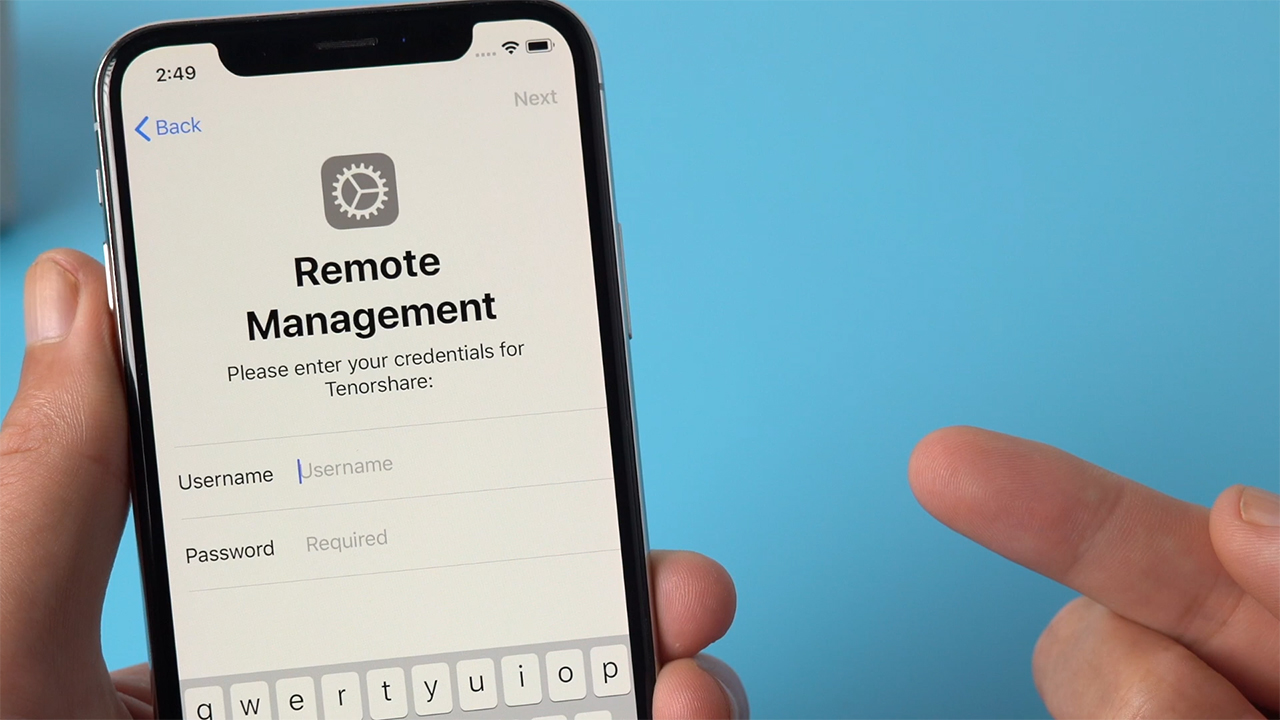
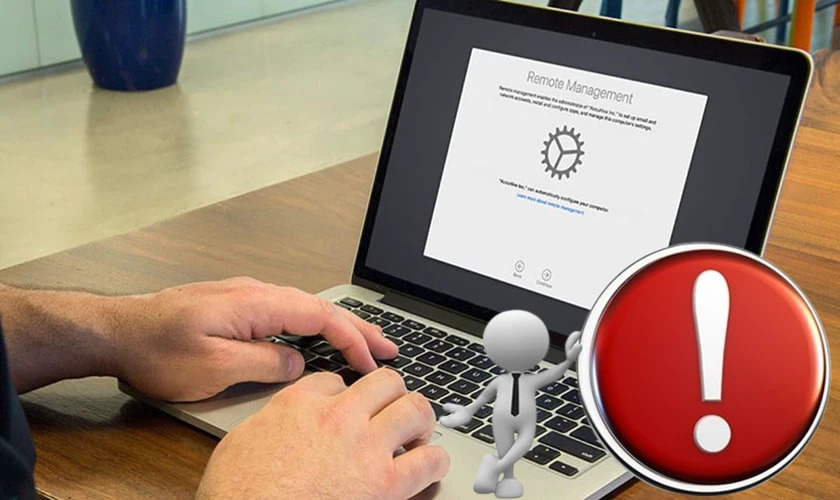
Bước 4: Một cách khác là kiểm tra trong Chia sẻ (Sharing) và xem mục Quản lý từ xa (Remote Management). Nếu mục này được bật và bạn không thể tắt, đây cũng là một dấu hiệu đáng ngờ.
Dấu hiệu nhận biết thiết bị MDM qua trải nghiệm sử dụng
Đôi khi, bạn không cần vào cài đặt mà vẫn có thể nhận ra một thiết bị dính MDM qua các dấu hiệu trong quá trình sử dụng hàng ngày.
Thông báo giám sát: Thiết bị thường xuyên hiển thị các thông báo pop-up cho biết máy đang bị quản lý từ xa.
Hạn chế thao tác: Bạn không thể khôi phục cài đặt gốc, vì tùy chọn này thường bị làm mờ và không thể chọn được.
Cài đặt bị khóa: Một số mục quan trọng trong hệ thống bị khóa, chẳng hạn như bạn không thể vào mục "Cập nhật phần mềm".
Ứng dụng lạ: Các ứng dụng lạ tự động được cài đặt hoặc gỡ bỏ mà không có sự cho phép của bạn.
Giới hạn tài khoản: Bạn không thể đăng xuất hoặc thêm Apple ID cá nhân, hoặc bị buộc phải dùng một tài khoản có sẵn.
Có nên mua máy dính MDM không?
Đối diện với một chiếc máy Apple giá rẻ nhưng dính MDM, câu hỏi "có nên mua không?" luôn khiến nhiều người dùng băn khoăn. Mặc dù giá có thể rất hấp dẫn, những rủi ro đi kèm là không hề nhỏ.
Ưu và nhược điểm khi mua thiết bị MDM
Quyết định mua một chiếc máy dính MDM đòi hỏi sự cân nhắc kỹ lưỡng giữa lợi ích trước mắt và các vấn đề tiềm ẩn trong tương lai.
Ưu điểm:
Giá thành hấp dẫn: Đây là điểm cộng lớn nhất. Máy MDM thường có giá rẻ hơn đáng kể so với máy sạch, đôi khi thấp hơn 30-50%, phù hợp với người có ngân sách hạn hẹp.
Phần cứng chính hãng: Về cơ bản, phần cứng của máy MDM vẫn là của Apple, mang lại trải nghiệm tương tự máy sạch nếu không bị phần mềm giới hạn.
Nhược điểm:
Rủi ro bị khóa: Đây là nguy cơ lớn nhất. Tổ chức chủ quản có thể khóa hoặc xóa sạch dữ liệu của bạn bất cứ lúc nào, biến thiết bị thành "cục gạch".
Hạn chế chức năng: Bạn có thể không được cài ứng dụng tùy thích, không thể cập nhật phần mềm, hoặc bị vô hiệu hóa các tính năng quan trọng.
Vấn đề pháp lý: Một số máy MDM là tài sản bị thất lạc hoặc đánh cắp. Việc sử dụng chúng có thể dẫn đến rắc rối về mặt pháp lý.
Khó bán lại: Giá trị thanh lý của máy MDM rất thấp. Hầu như không có cửa hàng nào chấp nhận thu mua lại loại máy này.
Lời khuyên từ chuyên gia: Khi nào nên mua, khi nào nên tránh
Với kinh nghiệm nhiều năm trong lĩnh vực laptop xách tay Mỹ, Laptop Tốt luôn ưu tiên sự ổn định và chất lượng thật cho khách hàng. Đối với máy MDM, chúng tôi có một vài lời khuyên cụ thể. Nếu bạn cần một chiếc máy ổn định cho công việc, học tập, và sử dụng lâu dài, máy MDM không phải là lựa chọn phù hợp. Rủi ro mất dữ liệu, bị khóa máy đột ngột là điều không ai mong muốn. Tại Laptop Tốt, chúng tôi luôn khuyên khách hàng chọn máy zin, nguyên bản, không dính MDM để đảm bảo sự an tâm tuyệt đối.
Checklist kiểm tra toàn diện trước khi mua máy cũ
Để đảm bảo bạn chọn được một chiếc laptop hoặc điện thoại cũ chất lượng, không dính MDM, hãy tham khảo checklist kiểm tra nhanh sau đây.
Kiểm tra MDM: Thực hiện các bước đã hướng dẫn ở trên để chắc chắn máy không bị quản lý từ xa. Đây là bước quan trọng nhất.
Kiểm tra iCloud/Find My: Đảm bảo tài khoản iCloud cũ đã được đăng xuất hoàn toàn và tính năng Find My đã tắt.
Kiểm tra ngoại hình: Xem xét kỹ các vết trầy xước, móp méo để đánh giá tình trạng sử dụng trước đó của máy.
Kiểm tra cấu hình: Đối chiếu thông số CPU, RAM, SSD thực tế với thông tin người bán cung cấp.
Kiểm tra chức năng: Test bàn phím, touchpad, camera, loa, mic, các cổng kết nối và khả năng bắt Wi-Fi, Bluetooth.
Kiểm tra pin: Đối với MacBook, kiểm tra số chu kỳ sạc (Cycle Count) để đánh giá tuổi thọ pin.
Yêu cầu giấy tờ: Nếu có thể, hãy hỏi người bán về hóa đơn hoặc thông tin nguồn gốc để đảm bảo tính hợp pháp của thiết bị.
Mua tại địa chỉ uy tín: Luôn ưu tiên các cửa hàng có chế độ bảo hành rõ ràng như Laptop Tốt. Bạn sẽ được test máy thoải mái và nhận được sự tư vấn tận tình để chọn được sản phẩm phù hợp.
Xử lý khi đã mua hoặc sở hữu thiết bị MDM
Nếu không may mua phải một thiết bị dính MDM, bạn không nên quá hoang mang. Vẫn có những bước đi hợp lý để xử lý tình huống này. Quan trọng là cần hiểu rõ bản chất vấn đề và lựa chọn cách tiếp cận phù hợp, tránh các phương pháp không chính thống.
Các bước cần làm nếu bạn đã mua máy dính MDM
Khi phát hiện thiết bị của mình dính MDM, hành động nhanh chóng và đúng cách là rất quan trọng để bảo vệ quyền lợi.
Liên hệ người bán ngay lập tức: Đây là bước đầu tiên và thiết thực nhất. Hãy trình bày rõ ràng vấn đề và yêu cầu hoàn tiền hoặc đổi máy khác.
Thu thập thông tin MDM: Chụp lại màn hình các mục "Quản lý thiết bị" trong cài đặt hoặc bất kỳ thông báo nào liên quan để làm bằng chứng.
Không cố gắng tự gỡ: Tránh dùng các phần mềm hay thủ thuật không rõ nguồn gốc trên mạng. Những phương pháp này có rủi ro cao, có thể làm hỏng máy vĩnh viễn hoặc lộ thông tin cá nhân.
Sao lưu dữ liệu cá nhân: Nếu máy vẫn còn truy cập được, hãy nhanh chóng sao lưu mọi dữ liệu quan trọng để phòng trường hợp thiết bị bị khóa hoặc xóa từ xa.
MDM có thể gỡ bỏ vĩnh viễn không? Sự thật và lầm tưởng
Nhiều người dùng thắc mắc liệu MDM có thể gỡ bỏ vĩnh viễn được không. Sự thật là, MDM chỉ có thể được gỡ bỏ một cách hợp pháp và triệt để bởi chính tổ chức đã cài đặt nó.
Một lầm tưởng phổ biến là có những dịch vụ có thể "bẻ khóa" MDM. Thực tế, các phương pháp này thường chỉ là giải pháp tạm thời để ẩn thông báo hoặc là chiêu trò lừa đảo. Những cách làm này tiềm ẩn rủi ro nghiêm trọng như hỏng thiết bị, lộ thông tin cá nhân, và máy có thể bị khóa lại ngay sau khi cập nhật phần mềm.
Cách ẩn thông báo MDM (giải pháp tạm thời)
Trong một số trường hợp, người dùng muốn tạm thời ẩn các thông báo MDM gây phiền nhiễu. Cần hiểu rõ rằng đây chỉ là biện pháp tạm thời, không phải là gỡ bỏ profile MDM gốc.
Những giải pháp này thường không an toàn. Chúng có thể gây mất ổn định hệ thống, không bảo vệ bạn khỏi việc bị khóa máy từ xa, và thậm chí có nguy cơ làm mất dữ liệu. Laptop Tốt luôn khuyến khích người dùng tìm giải pháp tận gốc thay vì sử dụng các mẹo vặt tiềm ẩn rủi ro cao.
Quy trình gỡ MDM hợp pháp từ phía tổ chức
Để gỡ MDM một cách hợp pháp và vĩnh viễn, cách duy nhất là thông qua chính tổ chức đã cài đặt nó. Quy trình chuẩn thường như sau:
Liên hệ trực tiếp: Người dùng cần liên hệ với bộ phận IT của tổ chức (công ty, trường học) đã cài đặt MDM.
Cung cấp thông tin: Chuẩn bị sẵn số serial của MacBook hoặc IMEI của iPhone/iPad.
Yêu cầu loại bỏ thiết bị: Đề nghị tổ chức gỡ bỏ thiết bị của bạn khỏi hệ thống quản lý của họ.
Thực hiện lệnh "unenroll": Sau khi xác nhận, quản trị viên sẽ gửi lệnh hủy đăng ký từ xa. Thiết bị của bạn cần kết nối Internet để nhận lệnh này và trở lại trạng thái bình thường.
Đáng chú ý là quy trình này rất khó thành công nếu bạn không phải là cựu nhân viên/học sinh hoặc không có bằng chứng sở hữu hợp lệ từ chính tổ chức đó.
Hy vọng bài viết đã giúp bạn hiểu rõ máy MDM là gì cũng như những rủi ro đi kèm. Để tránh những phiền toái không đáng có và đảm bảo sở hữu một chiếc laptop hoạt động ổn định, lựa chọn một địa chỉ mua sắm uy tín là điều quan trọng.
Laptop Tốt là cửa hàng chuyên cung cấp laptop cũ và laptop xách tay Mỹ chính hãng tại TP. Hồ Chí Minh. Với hơn 10 năm kinh nghiệm, chủ cửa hàng am hiểu sâu về các dòng máy từ Dell, HP, Lenovo và luôn tư vấn dựa trên nhu cầu thực tế của khách hàng, giúp bạn chọn được chiếc máy phù hợp nhất cho công việc, học tập hoặc giải trí.
Mỗi sản phẩm tại cửa hàng đều được kiểm định kỹ lưỡng, đảm bảo máy zin, nguyên bản, hoạt động ổn định. Khách hàng được test máy trực tiếp, kiểm tra ngoại hình và hiệu năng trước khi quyết định, cùng chính sách bảo hành rõ ràng, giúp bạn hoàn toàn yên tâm khi chọn mua hàng cũ.
Nếu bạn cần tư vấn thêm, đừng ngần ngại ghé thăm Laptop Tốt tại địa chỉ: 74/21 Vườn Lài, Phường Phú Thọ Hoà, TP. Hồ Chí Minh hoặc liên hệ qua số điện thoại 094 609 30 93.