


Hướng Dẫn Chi Tiết Cách Ghi Âm Trên Laptop Đơn Giản, Hiệu Quả
Nhu cầu ghi âm trên laptop ngày càng phổ biến, từ ghi lại bài giảng, cuộc họp quan trọng cho đến các ý tưởng bất chợt. Bài viết này sẽ hướng dẫn chi tiết các phương pháp ghi âm bằng công cụ có sẵn, mẹo tối ưu chất lượng và cách xử lý sự cố thường gặp.
Cách Ghi Âm Trên Laptop Không Cần Phần Mềm
Bạn hoàn toàn có thể ghi lại một buổi họp, bài giảng hay ý tưởng mà không cần cài đặt phần mềm phức tạp. Thực tế là cả Windows và macOS đều tích hợp sẵn các công cụ ghi âm miễn phí, tiện lợi và đáp ứng tốt nhu cầu cơ bản của người dùng.
Đối Với Máy Tính Windows (11, 10, 8, 7)
Hệ điều hành Windows qua nhiều phiên bản đều trang bị các công cụ ghi âm cơ bản nhưng hiệu quả, giúp người dùng thao tác nhanh chóng.
Sử Dụng Ứng Dụng Ghi Âm (Sound Recorder/Voice Recorder)
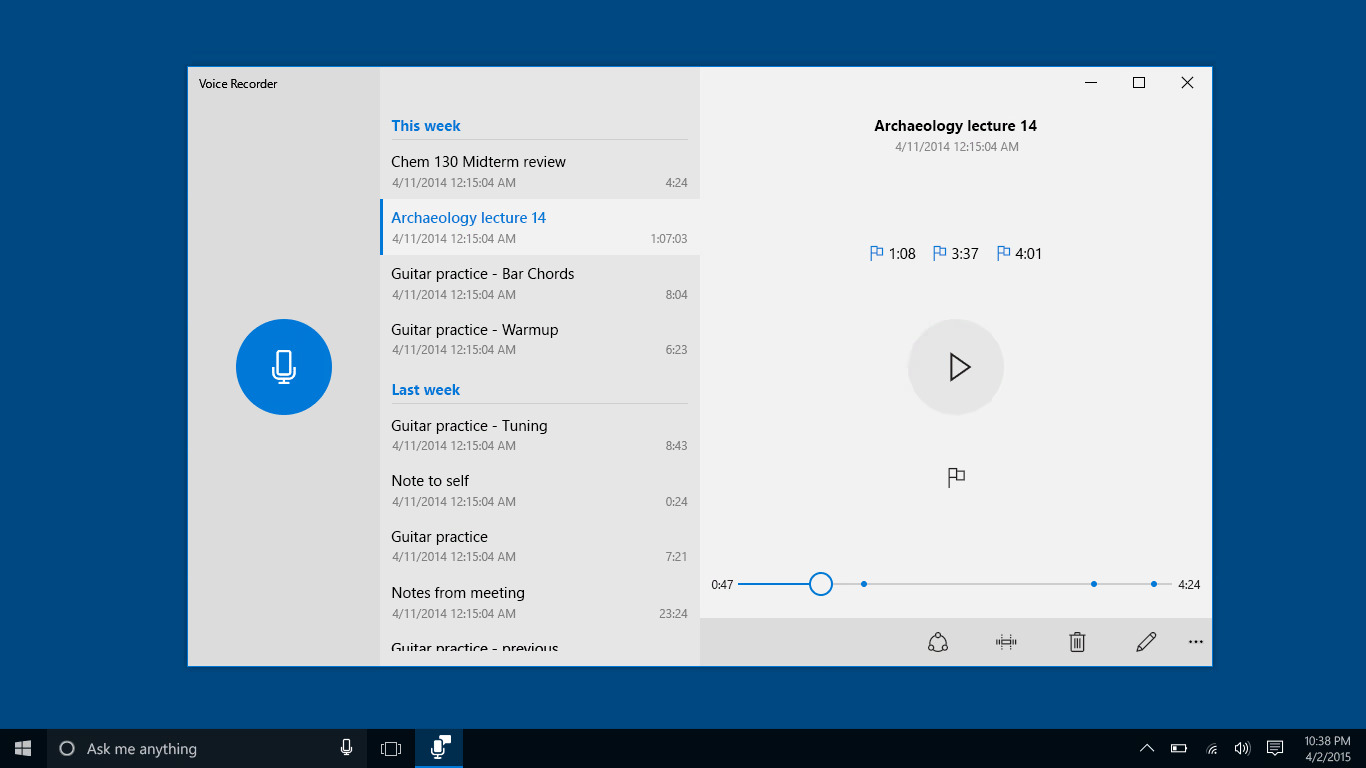
Trên Windows 10 và Windows 11, ứng dụng Voice Recorder (Ghi âm Giọng nói) là lựa chọn tối ưu. Bạn chỉ cần mở menu Start, gõ "Voice Recorder" và mở ứng dụng. Giao diện rất trực quan, chỉ cần nhấn vào biểu tượng micro lớn để bắt đầu.
Trong quá trình ghi, bạn có thể đánh dấu các mốc thời gian quan trọng bằng biểu tượng cờ. Khi nhấn dừng, file ghi âm sẽ tự động được lưu trong thư mục "Sound recordings" bên trong "Documents", cho phép bạn nghe lại, cắt ghép hoặc chia sẻ ngay lập tức.
Ghi Âm Bằng Công Cụ Ghi Âm Kế Thừa (Windows 7/8)
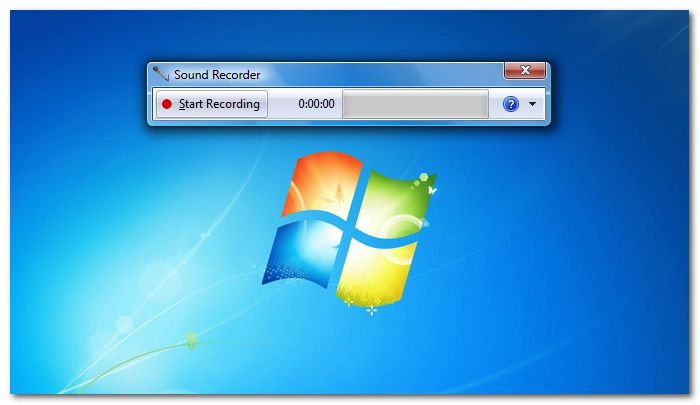
Với các phiên bản cũ hơn như Windows 7 hay Windows 8, công cụ tích hợp có tên là Sound Recorder. Cách sử dụng cũng rất đơn giản: tìm ứng dụng trong menu Start, nhấn "Start Recording" để bắt đầu và "Stop Recording" để kết thúc. Sau đó, hệ thống sẽ yêu cầu bạn chọn vị trí để lưu file.
Đối Với MacBook (macOS)
Người dùng MacBook có hai công cụ tích hợp sẵn rất mạnh mẽ để ghi âm mà không cần cài thêm phần mềm từ bên thứ ba.
Ghi Âm Với QuickTime Player
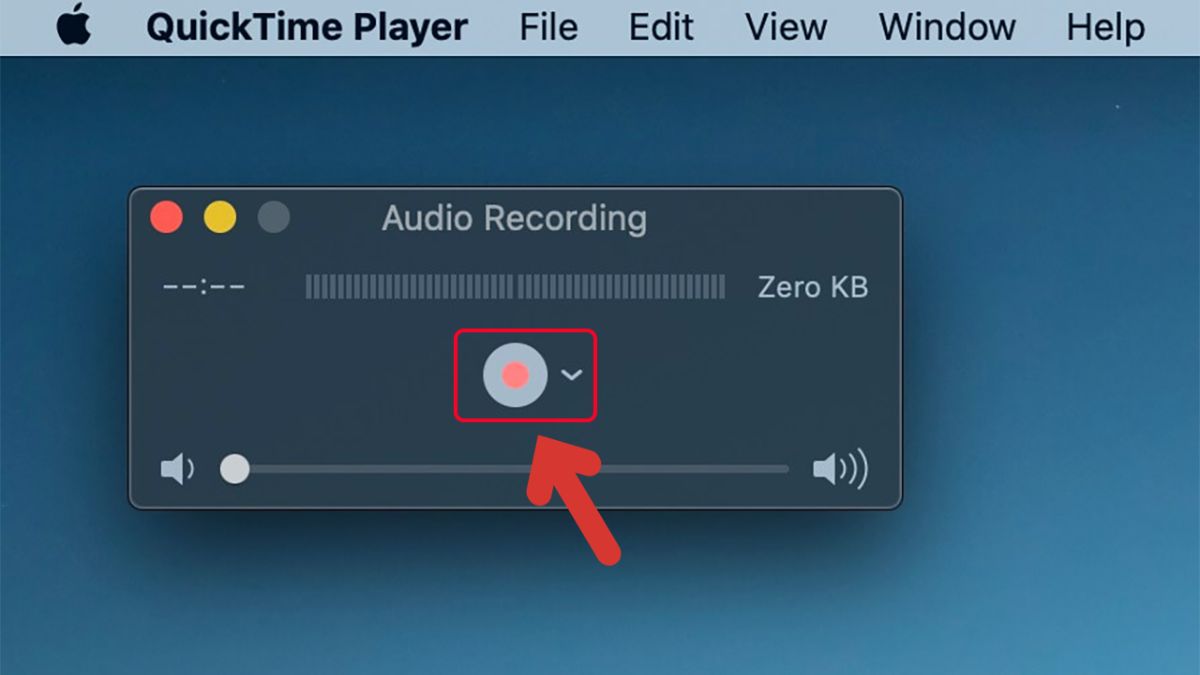
Không chỉ là một trình phát media, QuickTime Player còn là một công cụ ghi âm linh hoạt. Để sử dụng, bạn mở ứng dụng, vào menu "File" và chọn "New Audio Recording".
Điểm cộng của QuickTime Player là cho phép bạn chọn nguồn microphone và chất lượng ghi âm (High hoặc Maximum). Sau khi nhấn nút ghi và dừng lại, bạn có thể lưu file âm thanh với định dạng và vị trí tùy chọn.
Sử Dụng Ứng Dụng Ghi Chú Thoại (Voice Memos)
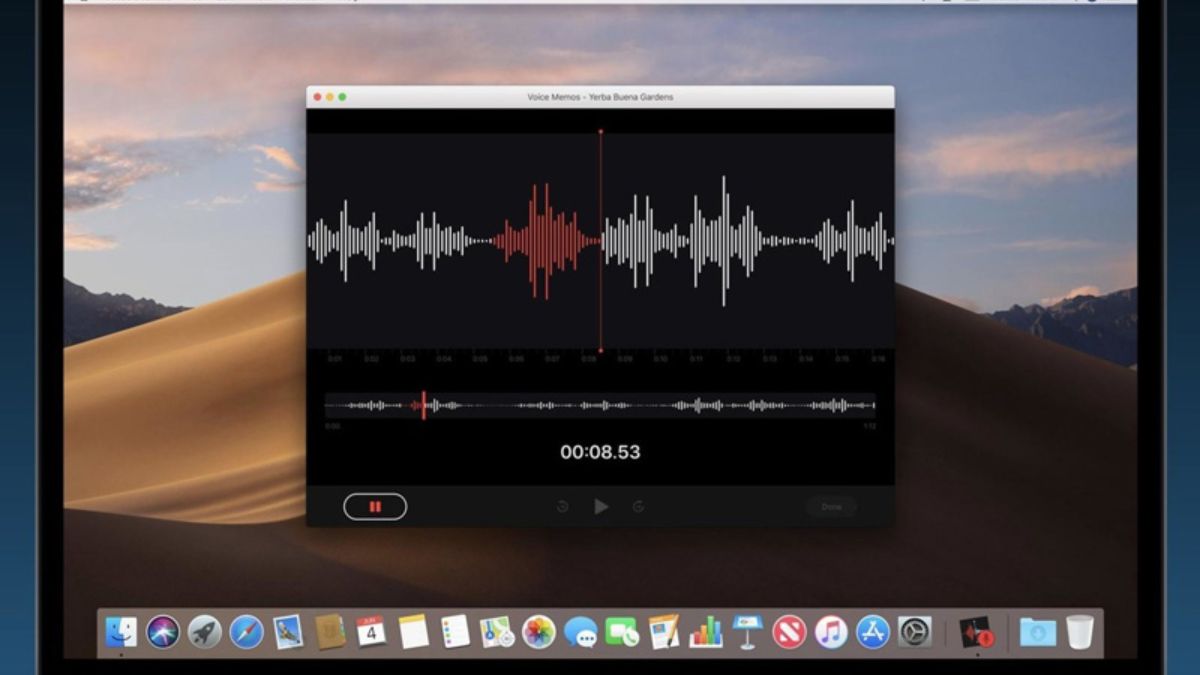
Nếu ưu tiên sự nhanh gọn, Voice Memos (Ghi chú Thoại) là lựa chọn lý tưởng để ghi lại ý tưởng, bài giảng. Bạn chỉ cần mở ứng dụng và nhấn vào nút ghi âm màu đỏ. Bản ghi sẽ tự động được lưu và đồng bộ qua iCloud nếu bạn đã bật tính năng này.
Ứng dụng này còn cho phép thực hiện các thao tác chỉnh sửa cơ bản như cắt bớt những đoạn không mong muốn, giúp bạn hoàn thiện file ghi âm một cách nhanh chóng.
Ghi Âm Trực Tuyến Trên Website
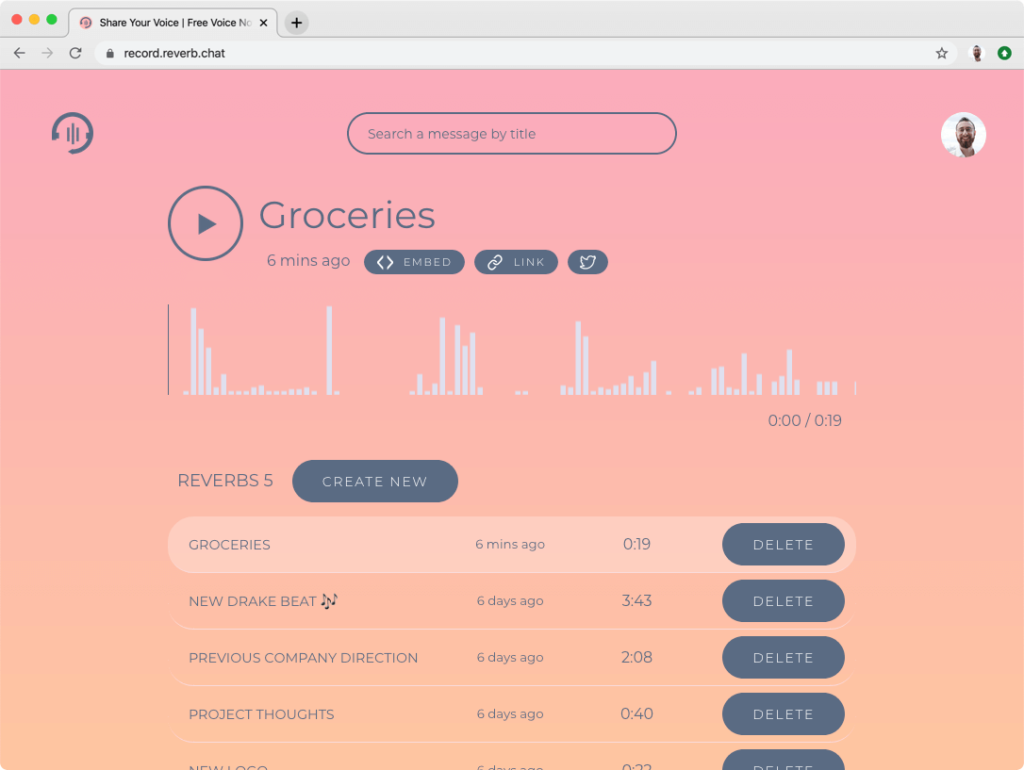
Khi cần một giải pháp tạm thời trên máy tính công cộng hoặc không muốn cài đặt gì, các công cụ ghi âm trực tuyến là một lựa chọn đáng cân nhắc. Phương pháp này yêu cầu laptop phải có kết nối Internet ổn định.
Một trong những công cụ phổ biến là Online Voice Recorder. Giao diện của các trang web này thường rất đơn giản. Bạn chỉ cần truy cập, cấp quyền cho trình duyệt sử dụng microphone của máy, sau đó nhấn nút "Record" để bắt đầu.
Sau khi ghi xong, bạn có thể nghe lại, cắt bớt đoạn đầu cuối và tải file về máy, thường ở định dạng MP3. Về mặt bảo mật, hãy cân nhắc kỹ khi ghi âm các nội dung nhạy cảm vì dữ liệu được xử lý qua máy chủ của bên thứ ba.
Mẹo Để Có Bản Ghi Âm Chất Lượng Cao
Để có một bản ghi âm rõ ràng, việc tối ưu hóa môi trường và cài đặt kỹ thuật là rất quan trọng. Những tinh chỉnh nhỏ có thể tạo ra sự khác biệt lớn về chất lượng âm thanh cuối cùng.
Chọn Môi Trường Yên Tĩnh, Hạn Chế Tiếng Ồn
Yếu tố đầu tiên quyết định chất lượng bản ghi chính là môi trường. Một không gian yên tĩnh, đóng kín cửa sẽ giúp micro tập trung thu âm giọng nói của bạn rõ ràng hơn, thay vì lẫn tạp âm từ quạt, điều hòa hay tiếng xe cộ.
Việc tắt thông báo trên các thiết bị điện tử khác cũng giúp giảm thiểu những âm thanh không mong muốn. Nếu có thể, hãy chọn thời điểm ít ồn ào nhất trong ngày để thực hiện việc ghi âm.
Kiểm Tra Microphone Và Tối Ưu Âm Lượng
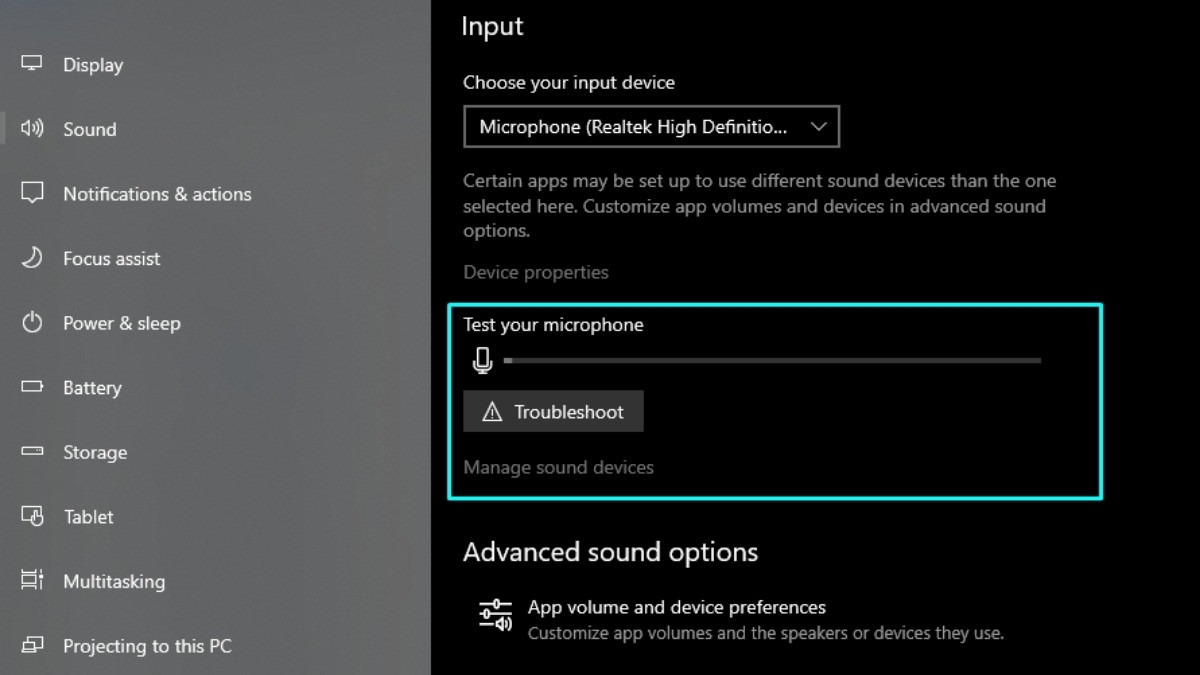
Trước khi bắt đầu, hãy đảm bảo microphone của bạn hoạt động tốt. Đối với micro rời, hãy kiểm tra kết nối vật lý để chắc chắn đã cắm đúng cổng. Với micro tích hợp, hãy đảm bảo không có gì che chắn khu vực micro trên laptop.
Trong phần cài đặt âm thanh của hệ điều hành (Sound Settings trên Windows hoặc Sound trong System Settings của macOS), hãy kiểm tra mức âm lượng đầu vào. Một mức âm lượng phù hợp sẽ giúp âm thanh không bị quá nhỏ hay bị rè do quá lớn.
Điều Chỉnh Cài Đặt Chất Lượng Trong Phần Mềm
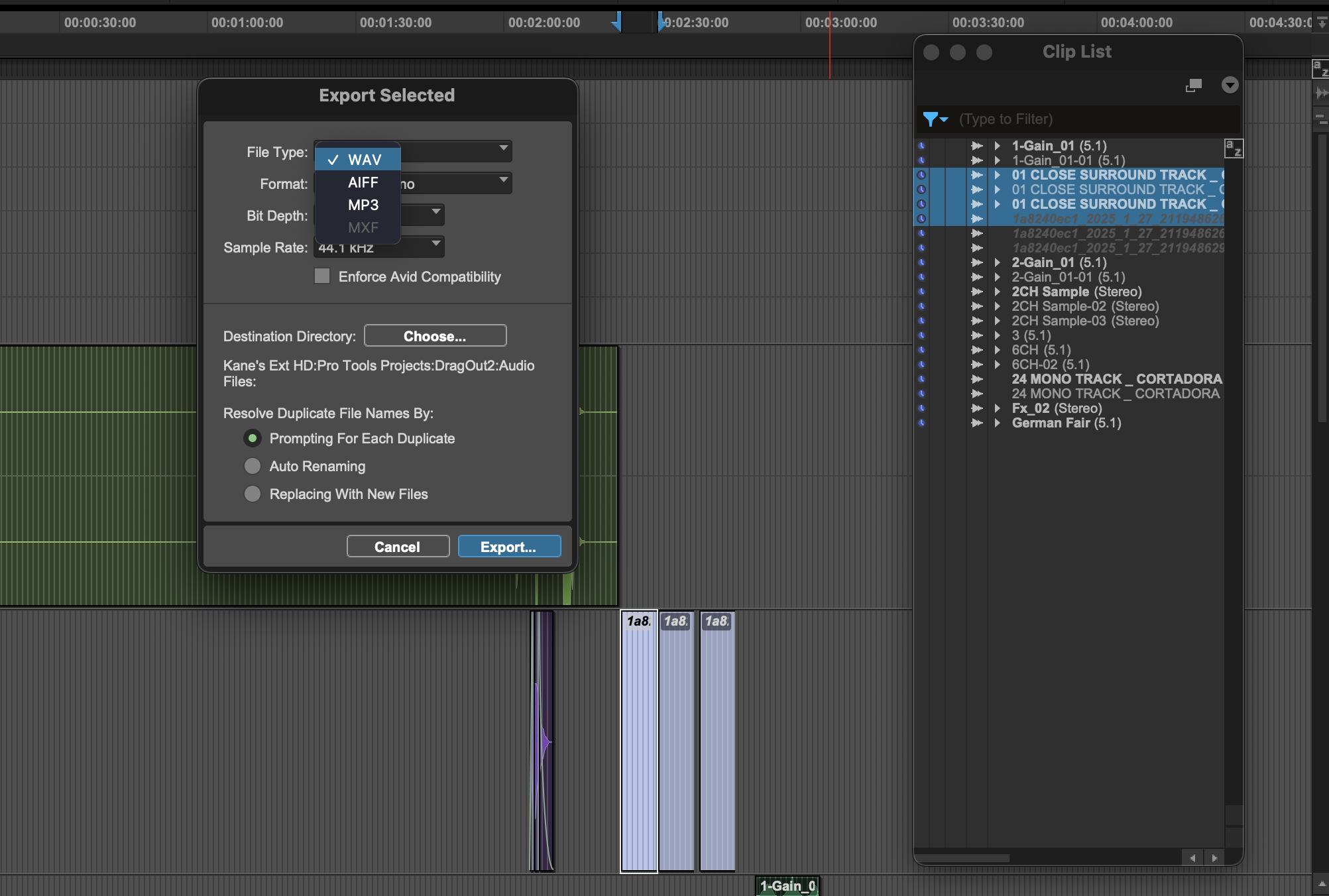
Nhiều phần mềm ghi âm cho phép bạn tùy chỉnh chất lượng đầu ra. Các thông số quan trọng bao gồm định dạng file, bitrate và sample rate.
Định dạng MP3 phù hợp để chia sẻ nhờ dung lượng nhỏ, trong khi WAV cho chất lượng không nén, lý tưởng cho việc chỉnh sửa chuyên nghiệp. Bitrate (tốc độ bit) từ 128-192kbps là đủ cho ghi âm giọng nói, còn sample rate (tốc độ lấy mẫu) ở mức 44.1kHz hoặc 48kHz là tiêu chuẩn.
Thiết Lập Cài Đặt Đầu Vào Âm Thanh
Nếu laptop của bạn kết nối với nhiều thiết bị thu âm (micro tích hợp, webcam có micro, micro rời), việc chọn đúng nguồn đầu vào là cực kỳ quan trọng. Nếu không, bạn có thể vô tình ghi âm từ một micro không mong muốn với chất lượng kém.
Hãy vào phần cài đặt âm thanh của hệ điều hành và trong mục "Input" (Đầu vào), đảm bảo rằng bạn đã chọn đúng thiết bị micro mình muốn sử dụng. Hầu hết các ứng dụng ghi âm cũng có tùy chọn này ngay trên giao diện chính.
Khắc Phục Các Lỗi Thường Gặp Khi Ghi Âm
Trong quá trình ghi âm, một vài sự cố nhỏ có thể xảy ra. Nắm được cách khắc phục sẽ giúp bạn xử lý tình huống nhanh chóng và đảm bảo công việc không bị gián đoạn.
Laptop Không Nhận Diện Microphone
Đây là một trong những lỗi phổ biến nhất. Đầu tiên, hãy kiểm tra kết nối vật lý, thử cắm micro vào một cổng USB khác nếu là micro rời. Một số laptop còn có phím tắt hoặc công tắc vật lý để bật/tắt micro, hãy chắc chắn rằng nó đang ở vị trí bật.
Nguyên nhân khác có thể đến từ driver âm thanh. Bạn có thể vào Device Manager trên Windows để cập nhật driver. Đáng chú ý là cả Windows và macOS đều có cài đặt quyền riêng tư, bạn cần đảm bảo đã cấp quyền cho ứng dụng truy cập microphone.
Âm Thanh Ghi Lại Bị Rè, Nhỏ Hoặc Mất Tiếng
Nếu âm thanh bị rè hoặc vỡ tiếng, khả năng cao là mức âm lượng đầu vào (gain) đang được đặt quá cao. Ngược lại, nếu âm thanh quá nhỏ, hãy thử tăng mức âm lượng này lên hoặc đặt micro gần nguồn âm hơn.
Tiếng ồn nền từ môi trường cũng là nguyên nhân chính gây rè. Hãy đảm bảo bạn đang ở trong một không gian yên tĩnh. Việc đóng các ứng dụng không cần thiết cũng giúp giảm tải cho hệ thống, tránh xung đột phần mềm có thể ảnh hưởng đến chất lượng âm thanh.
Kết Luận
Qua những hướng dẫn trên, việc ghi âm trên laptop đã không còn là một tác vụ phức tạp. Bằng cách tận dụng các công cụ có sẵn và áp dụng một vài mẹo tối ưu, bạn hoàn toàn có thể tạo ra những bản ghi âm rõ ràng, phục vụ hiệu quả cho công việc và học tập.
Nếu bạn đang tìm kiếm một chiếc máy có hiệu năng ổn định và card âm thanh chất lượng để phục vụ công việc, đặc biệt là các tác vụ đòi hỏi chất lượng âm thanh tốt, hãy tham khảo các dòng máy tại Laptop Tốt. Với kinh nghiệm hơn 10 năm chuyên về laptop xách tay Mỹ như Dell, HP, Lenovo, chúng tôi luôn sẵn sàng tư vấn để bạn chọn được chiếc máy phù hợp nhất với nhu cầu thực tế. Ghé cửa hàng tại 74/21 Vườn Lài, P. Phú Thọ Hoà, TP.HCM để được trải nghiệm và tư vấn trực tiếp.