


Cách kiểm tra Windows bản quyền hay crack, nhanh chóng
Đa số laptop hiện nay đều cài sẵn hệ điều hành, nhưng với máy cũ hoặc nhập khẩu, người dùng dễ gặp phải bản Windows "crack" (lậu) tiềm ẩn virus. Vậy làm sao để biết máy đang chạy bản quyền vĩnh viễn? Những dấu hiệu nhận biết nào cho thấy máy đang dùng bản lậu? Cùng tìm hiểu qua bài viết dưới đây.
Lý do nên kiểm tra bản quyền Windows
Dưới đây là những lý do bạn nên kiểm tra chiếc laptop có đang sử dụng Windows chính hãng hay bản lậu:
Đảm bảo máy an toàn, không nhiễm virus: Các công cụ crack thường được tải về từ nguồn không đáng tin cậy, có thể chứa mã độc, virus hoặc keylogger. Những phần mềm độc hại này có khả năng đánh cắp dữ liệu cá nhân, thông tin tài khoản ngân hàng hoặc dữ liệu quan trọng khác.
Kiểm tra khả năng cập nhật phiên bản Window: Windows "lậu" thường bị hạn chế các bản cập nhật bảo mật và tính năng mới. Điều này khiến hệ thống dễ bị tấn công, trở nên lỗi thời và không được tối ưu.
Tối ưu hiệu suất hoạt động: Các can thiệp sâu vào hệ thống để "bẻ khóa" có thể gây xung đột phần mềm và lỗi phát sinh ngẫu nhiên. Điều này làm giảm đáng kể hiệu suất hoạt động của máy tính.
Các cách kiểm tra bản quyền Windows trên laptop
Dưới đây là các phương pháp chi tiết, dễ thực hiện cho cả Windows 10 và Windows 11, giúp bạn nắm rõ trạng thái kích hoạt của hệ điều hành.
Kiểm tra trạng thái kích hoạt trong phần Settings
Đây là cách đơn giản và nhanh nhất để xem trạng thái kích hoạt Windows của bạn.
Đối với Windows 10
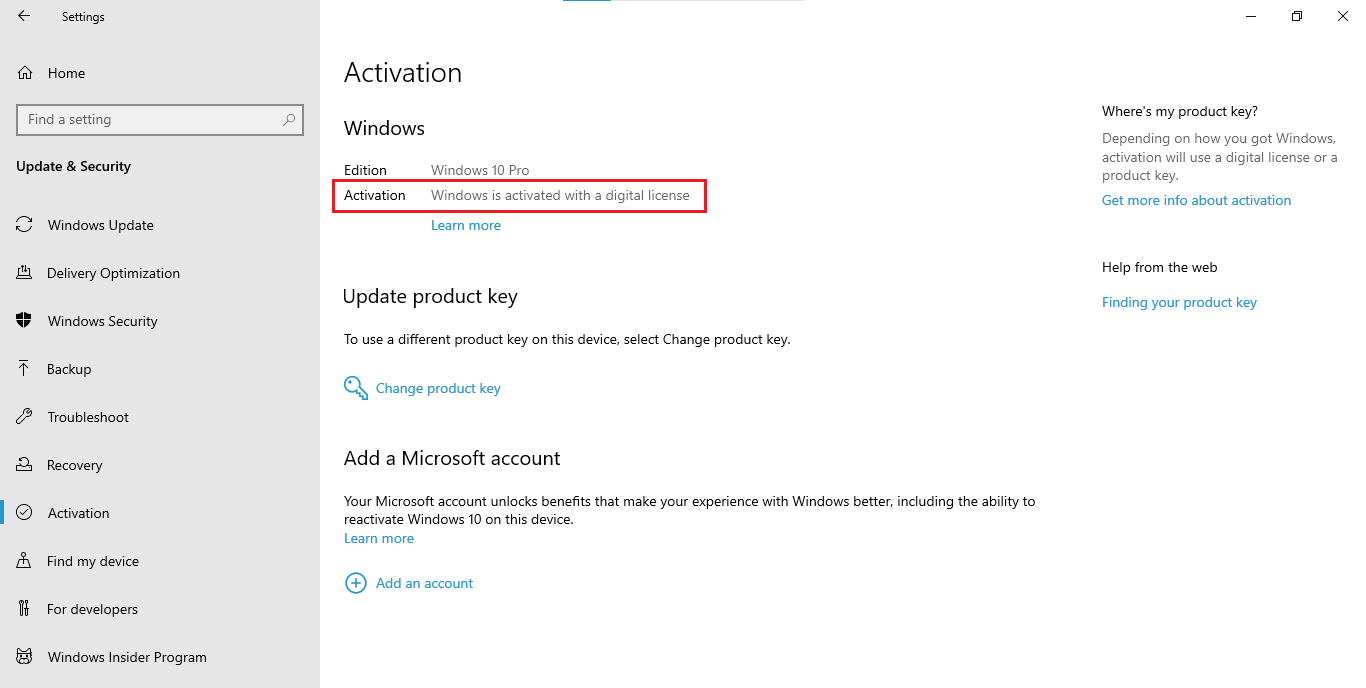
Mở "Settings" (Cài đặt) bằng cách nhấn tổ hợp phím Windows + I.
Chọn mục "Update & Security" (Cập nhật & Bảo mật).
Trong menu bên trái, chọn "Activation" (Kích hoạt).
Tại đây, bạn sẽ thấy trạng thái kích hoạt và loại giấy phép hiển thị.
Đối với Windows 11
Mở "Settings" (Cài đặt) bằng cách nhấn tổ hợp phím Windows + I.
Trong menu bên trái, chọn "System" (Hệ thống).
Cuộn xuống và chọn "Activation" (Kích hoạt).
Đọc trạng thái kích hoạt và loại giấy phép hiển thị.
Sau khi thực hiện các bước trên, bạn sẽ thấy một trong các trạng thái sau:
"Windows is activated with a digital license": Dấu hiệu Windows của bạn đã được kích hoạt vĩnh viễn bằng giấy phép kỹ thuật số. Loại giấy phép này thường liên kết với phần cứng của máy tính và có thể được liên kết thêm với tài khoản Microsoft của bạn.
"Windows is activated with a digital license linked to your Microsoft account": Tương tự như trên, nhưng giấy phép kỹ thuật số của bạn đã được liên kết trực tiếp với tài khoản Microsoft. Điều này giúp dễ dàng kích hoạt lại sau khi cài đặt mới hoặc thay đổi phần cứng.
"Windows is activated using your organization's activation service": Trạng thái này thường thấy ở các máy tính trong môi trường doanh nghiệp hoặc giáo dục, được kích hoạt qua máy chủ KMS (Key Management Service) của tổ chức. Nếu đây là máy tính cá nhân của bạn và không thuộc một tổ chức nào, đây có thể là dấu hiệu Windows đã bị kích hoạt lậu bằng công cụ KMS crack.
"Windows is not activated": Có nghĩa là Windows của bạn chưa được kích hoạt. Bạn cần mua và nhập Product Key (khóa sản phẩm) hợp lệ hoặc sử dụng Digital License để kích hoạt.
Xác thực bản quyền bằng lệnh CMD
Phương pháp này cung cấp thông tin chi tiết hơn về giấy phép Windows, bao gồm cả loại bản quyền và thời hạn kích hoạt.
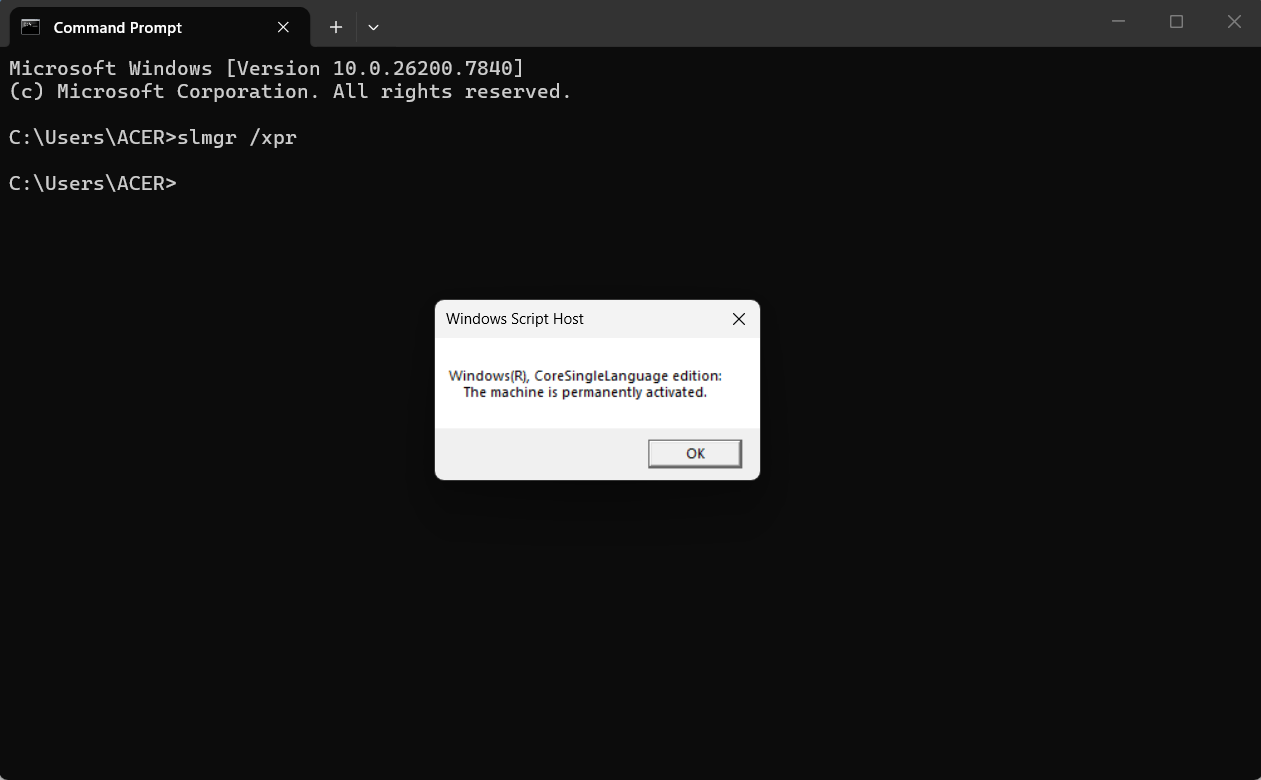
Bước 1: Mở Command Prompt (CMD) bằng cách nhập "cmd" vào thanh Search (Tìm kiếm)
Bước 2: Sau khi cửa sổ CMD mở ra, bạn nhập lệnh sau và nhấn Enter: slmgr /xpr
Kết quả:
Nếu hiển thị "The machine is permanently activated" (Máy đã được kích hoạt vĩnh viễn), có nghĩa là Windows của bạn là bản quyền và đã kích hoạt thành công.
Nếu hiển thị ngày tháng (ví dụ: "Volume activation will expire on ..."), có nghĩa là bản quyền của bạn là bản kích hoạt tạm thời và sẽ hết hạn vào ngày đó. Đây thường là dấu hiệu của bản Volume License (kiểu kích hoạt doanh nghiệp) hoặc bản crack.
Bước 3: Nhập tiếp lệnh slmgr /dli và nhấn Enter để nhận diện các loại giấy phép (Tùy chọn)
Sẽ hiển thị một cửa sổ thông tin bao gồm:
Description: Mô tả loại Windows và kênh kích hoạt
Retail: Bản quyền bán lẻ.
OEM: Bản quyền theo máy (thường là máy tính mua sẵn).
Volume_KMS_Client: Bản quyền số lượng lớn, dùng trong doanh nghiệp. Nếu bạn dùng máy cá nhân mà thấy loại này, rất có thể là bản crack.
Partial Product Key: 5 ký tự cuối của Product Key (khóa sản phẩm) đang được sử dụng. Lưu ý đây không phải toàn bộ key của bạn.
License Status: Trạng thái giấy phép (ví dụ: Licensed - Đã cấp phép, Notification - Thông báo, Initial Grace Period - Thời gian gia hạn ban đầu).
Kiểm tra Product Key đã cài đặt
Bước 1: Tại phần Search trên thanh Taskbar, nhập “cmd” và nhấn Enter.
Bước 2: Nhập lệnh sau: wmic path softwarelicensingservice get OA3xOriginalProductKey và tiếp tục nhấn Enter để xem Product Key.
Lệnh trên chủ yếu lấy Product Key nếu nó được nhúng vào firmware UEFI/BIOS của máy tính (thường là key OEM đi kèm máy). Nếu Windows của bạn được kích hoạt bằng Digital License (giấy phép kỹ thuật số), bạn sẽ không thấy một chuỗi Product Key vật lý nào. Kích hoạt bằng Digital License dựa trên cấu hình phần cứng của máy và liên kết với tài khoản Microsoft của bạn.
Trong trường hợp này, việc tìm Product Key là không cần thiết và thường không thể thực hiện được. Đừng lo lắng nếu bạn không tìm thấy key; miễn là trạng thái kích hoạt báo "Digital License", Windows của bạn vẫn là bản quyền chính hãng.
Giải pháp khi Windows chưa kích hoạt hoặc là bản crack
Nếu phát hiện máy dùng Win là bản bẻ khóa, giải pháp an toàn nhất là mua Key bản quyền chính hãng từ Microsoft hoặc đại lý uy tín. Việc đầu tư này giúp bạn nhận đầy đủ bản cập nhật bảo mật, hỗ trợ kỹ thuật và loại bỏ rủi ro mã độc từ các công cụ bẻ khóa.
Trường hợp bạn đã mua key bản quyền Window 10 hoặc 11 và muốn kích hoạt, hãy vào phần Settings, chọn Update & Security. Chọn Activation > Change product key. Cuối cùng nhập mã Product key > Next > Đợi kích hoạt.
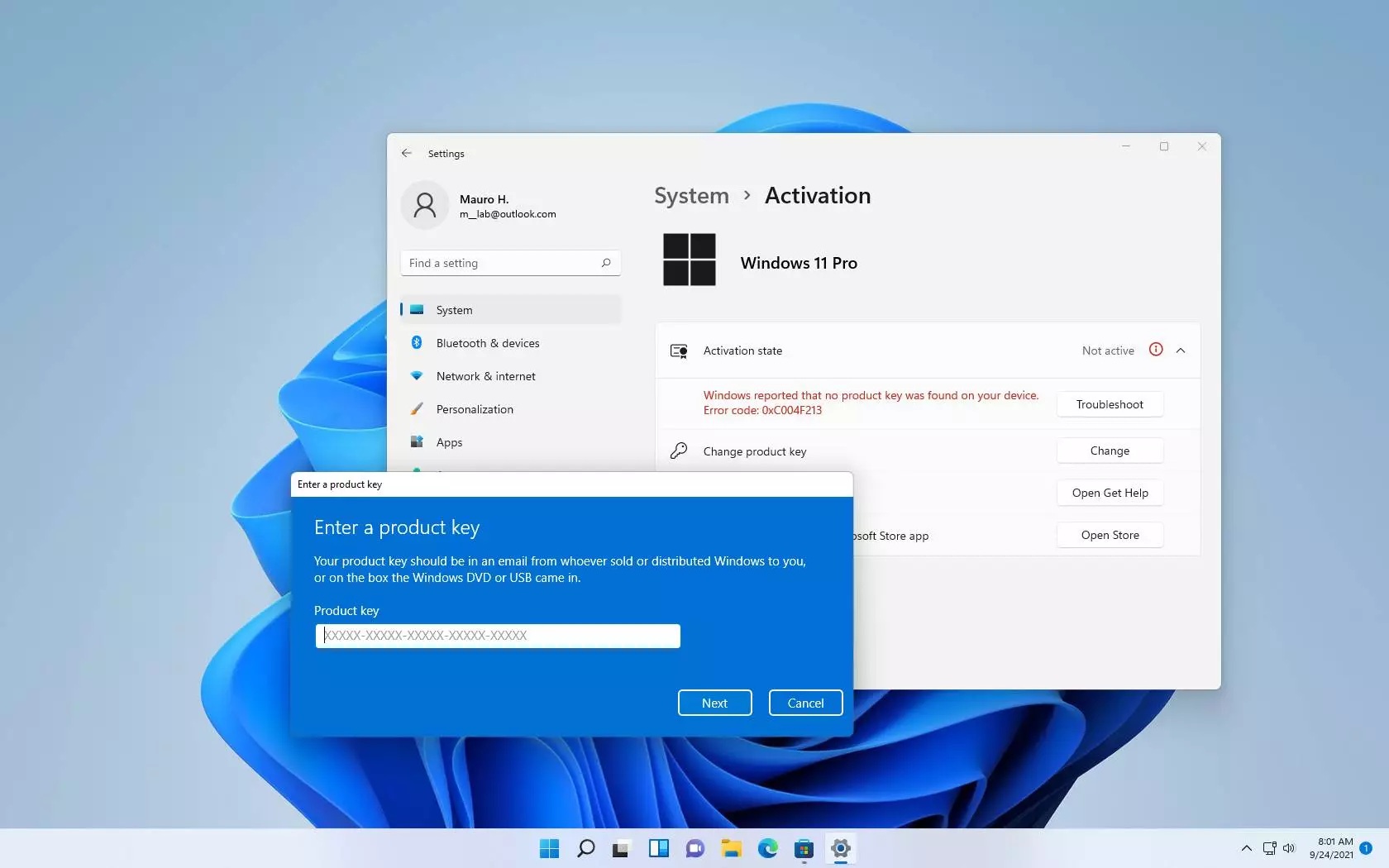
Nếu bạn từng sở hữu bản quyền trước đó, hãy đăng nhập ngay Tài khoản Microsoft đã liên kết. Hệ thống sẽ tự động nhận diện Digital License (giấy phép kỹ thuật số) và kích hoạt lại Windows mà không cần nhập mã mới.
Cuối cùng, nếu mua máy tại Laptoptot hoặc các đơn vị uy tín mà gặp lỗi kích hoạt, hãy liên hệ ngay đội ngũ kỹ thuật để được hỗ trợ. Chúng tôi sẽ giúp bạn kiểm tra lại Key OEM đi kèm máy hoặc hướng dẫn xử lý lỗi xác thực nhanh chóng. Việc hỗ trợ chính hãng giúp bạn tránh mua nhầm key giả, key lậu trôi nổi, đảm bảo quyền lợi và sự an toàn tuyệt đối cho dữ liệu cá nhân.
Việc kiểm tra Windows bản quyền là bước quan trọng để đảm bảo laptop hoạt động an toàn, ổn định và hiệu quả. Khi áp dụng các phương pháp đơn giản như kiểm tra qua Cài đặt hoặc sử dụng lệnh Command Prompt, bạn có thể dễ dàng xác định trạng thái và loại giấy phép của hệ điều hành.
Sử dụng Windows chính hãng mang lại sự yên tâm về pháp lý, đồng thời giúp máy tính nhận các bản vá bảo mật mới nhất và cập nhật tính năng đầy đủ. Laptoptot.vn luôn đồng hành, cung cấp laptop xách tay Mỹ chất lượng thật và tư vấn tận tâm để khách hàng sử dụng thiết bị an toàn, bền bỉ, giúp bảo vệ dữ liệu cá nhân và tối ưu hiệu suất.