



Chuyển dữ liệu từ laptop cũ sang laptop mới: Hướng dẫn nhanh chóng
Vừa 'lên đời' laptop mới nhưng lại ngại cảnh phải cài lại từng phần mềm và chuyển hàng nghìn tấm ảnh từ máy cũ sang? Bạn sợ rủi ro mất dữ liệu hay tốn cả ngày trời chờ đợi mà vẫn lỗi? Việc chuyển dữ liệu từ laptop cũ sang laptop mới giờ đây dễ dàng hơn bạn nghĩ rất nhiều. Khám phá ngay 4 bí kíp chuyển đổi siêu tốc, chấp mọi hệ điều hành và thương hiệu máy tính ngay dưới đây!
Các phương pháp dữ liệu từ laptop cũ sang laptop mới phổ biến
Hiện nay có nhiều cách để di chuyển dữ liệu, từ những phương pháp đơn giản đến các giải pháp phức tạp. Dưới đây là các phương pháp phổ biến cùng hướng dẫn chi tiết để bạn thực hiện một cách an toàn và hiệu quả.
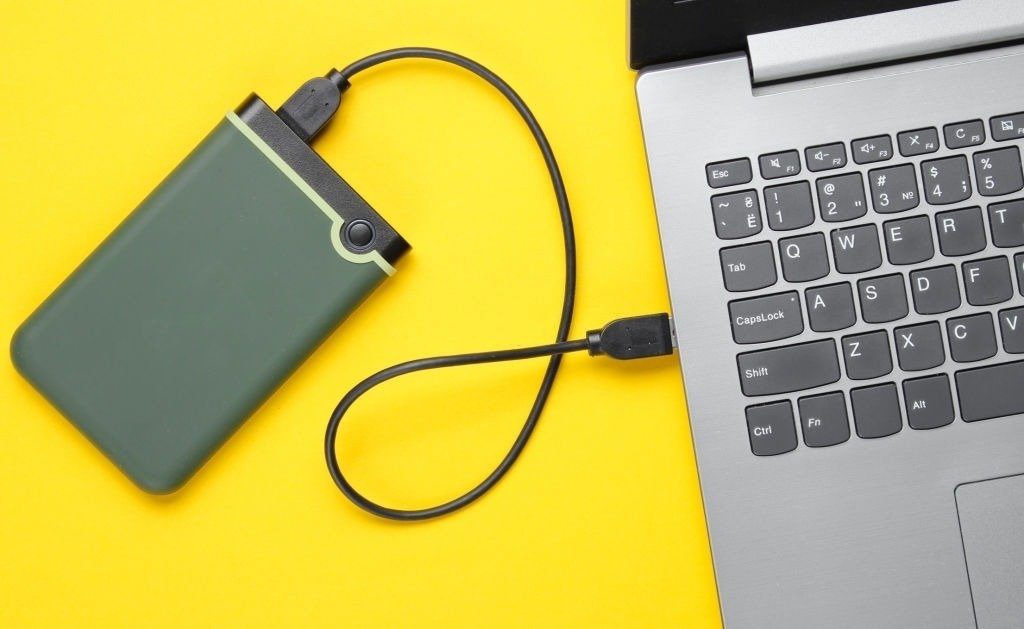
Sử dụng Ổ cứng ngoài (SSD/HDD) hoặc USB
Đây là một trong những phương pháp lưu trữ và chuyển dữ liệu truyền thống và được nhiều người tin dùng. Đặc biệt ổ cứng gắn ngoài phù hợp cho nhu cầu chuyển dữ liệu cực lớn lên đến hàng TB. Cách này an toàn và đơn giản, đặc biệt khi bạn cần chuyển dữ liệu mà không cần kết nối internet.
Các bước thực hiện:
Cắm ổ cứng gắn hoặc USB vào laptop cũ.
Sao chép (Ctrl+C) và dán (Ctrl+V) thư mục cần chuyển vào ổ cứng/USB. Nên sao chép lần lượt từng tệp tin để tránh tình trạng giật lag máy.
Sau khi sao chép xong, luôn chọn "Safely Remove Hardware" (hoặc "Eject" trên macOS) trước khi rút ổ cứng/USB để tránh hỏng dữ liệu.
Cắm ổ cứng/USB vào laptop mới và dán dữ liệu vào vị trí mong muốn.
Lưu ý:
Hãy chọn thiết bị có dung lượng lớn hơn tổng dung lượng dữ liệu cần chuyển. Nếu bạn có nhiều dữ liệu và muốn tốc độ nhanh, nên ưu tiên USB 3.0/3.1 hoặc ổ cứng SSD gắn ngoài. Bạn có thể tìm mua cáp chuyển dữ liệu USB 3.0 (nếu cần cho ổ cứng) tại các cửa hàng phụ kiện laptop.
Sử dụng dịch vụ lưu trữ đám mây
Dịch vụ lưu trữ đám mây cho phép bạn tải dữ liệu lên các máy chủ từ xa. Sau đó, bạn có thể truy cập chúng từ bất kỳ thiết bị nào có kết nối internet mà không cần thiết bị vật lý trung gian như USB.
Dịch vụ | Dung lượng miễn phí | Điểm nổi bật |
Google Drive | 15 GB | Phổ biến, dễ chia sẻ, tích hợp Google Docs/Sheets. |
OneDrive | 5 GB | Tích hợp sẵn vào Windows, đồng bộ cực tốt với Word/Excel. |
iCloud | 5 GB | Đồng bộ hoàn hảo giữa iPhone, iPad và Mac. |
Dropbox | 2 GB | Tốc độ đồng bộ cực nhanh và ổn định. |
TeraBox | 1 TB (1024 GB) | Dung lượng "khủng" nhất hiện nay. |
Các bước thực hiện:
Đăng ký hoặc đăng nhập vào các dịch vụ bạn thích qua ứng dụng hoặc website).
Tải lên các thư mục hoặc tệp tin bạn muốn chuyển và đợi chạy xong 100%.
Tải xuống dữ liệu về laptop mới:
Trên laptop mới, đăng nhập vào tài khoản dịch vụ đám mây ở Bước 1.
Tải xuống các dữ liệu đã tải lên về các thư mục mong muốn.
Lưu ý:
Giữ mạng ổn định: Đảm bảo kết nối internet không bị ngắt quãng để tránh làm lỗi file hoặc phải tải lại từ đầu.
Tính toán dung lượng: Kiểm tra xem dữ liệu của bạn có vượt quá mức miễn phí của dịch vụ hay không để tránh việc tải lên bị gián đoạn giữa chừng.
Bảo mật dữ liệu: Hạn chế đưa các thông tin nhạy cảm (như tài khoản ngân hàng, mật khẩu) lên đám mây; nếu cần, hãy ưu tiên dùng USB để đảm bảo riêng tư

Chuyển dữ liệu qua mạng nội bộ (Wifi hoặc cáp LAN)
Phương pháp này cho phép hai laptop kết nối và chia sẻ dữ liệu trực tiếp với nhau thông qua mạng nội bộ. Điều này có nghĩa, bạn có thể sử dụng Wifi hoặc cáp Ethernet (LAN) để chia sẻ dữ liệu từ laptop này sang laptop khác không cần tốn chi phí mua ổ cứng hay USB.
Tuy nhiên, bạn cần lưu ý rằng đôi khi quá trình kết nối có thể bị gián đoạn do hệ thống tường lửa (Firewall) hoặc các phần mềm diệt virus trên máy tính tự động ngăn chặn để bảo mật; vì vậy, hãy đảm bảo đã cấp quyền chia sẻ hoặc tạm thời tắt các lớp bảo vệ này để việc chuyển dữ liệu diễn ra suôn sẻ.
Các bước thực hiện:
Kết nối cùng mạng: Đảm bảo cả hai laptop cùng kết nối vào một mạng Wi-Fi hoặc được nối trực tiếp với nhau bằng cáp LAN (hoặc cả hai cùng cắm vào một router).
Thiết lập chia sẻ trên laptop cũ:
Truy cập "Control Panel" > "Network and Sharing Center" > "Change advanced sharing settings".
Bật "Network discovery" (Phát hiện mạng) và "File and printer sharing" (Chia sẻ tệp và máy in) cho cả mạng riêng tư và mạng công cộng.
Trong mục "All Networks", chọn "Turn off password protected sharing" (Tắt chia sẻ được bảo vệ bằng mật khẩu) để dễ dàng truy cập hơn (chỉ nên làm trong mạng nội bộ an toàn).
Chia sẻ thư mục: Chuột phải vào thư mục bạn muốn chia sẻ > "Properties" > tab "Sharing" > "Advanced Sharing..." > Tích chọn "Share this folder" và cấp quyền "Full Control" cho người dùng mong muốn.
Truy cập và sao chép từ laptop mới:
Trên laptop mới, mở "File Explorer" (This PC).
Trong thanh địa chỉ, gõ \\<Tên_laptop_cũ> hoặc \\<Địa_chỉ_IP_laptop_cũ> (ví dụ: \\LAPTOPCU hoặc \\192.168.1.100).
Nhập tên người dùng và mật khẩu (nếu có). Bạn sẽ thấy thư mục đã chia sẻ và có thể sao chép dữ liệu.
Lưu ý: Các bước này có thể thực hiện trên tất cả các dòng Windows phổ biến từ trước đến nay, bao gồm: Windows 7, Windows 8, Windows 10 và Windows 11.
Dù giao diện giữa các bản Windows có thể thay đổi đôi chút (như nút bấm nằm ở vị trí khác hoặc đổi tên nhẹ), nhưng về bản chất, các mục như Control Panel, Advanced sharing settings hay lệnh \\ đều hoạt động y hệt nhau.
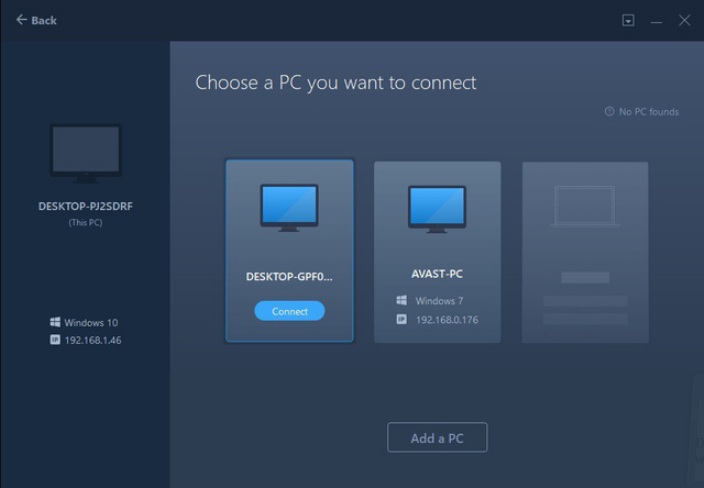
Sử dụng phần mềm chuyên dụng
Sử dụng phần mềm chuyển dữ liệu laptop chuyên dụng là lựa chọn đáng cân nhắc cho những ai muốn tự động hóa quá trình. Đặc biệt khi bạn cần chuyển không chỉ dữ liệu mà còn cả cài đặt hệ thống, ứng dụng và tài khoản người dùng. Tuy nhiên, sự tiện lợi này thường đòi hỏi bạn phải trả phí bản quyền và dành thời gian cài đặt phần mềm lên cả hai máy để kết nối. Ngoài ra, một vài ứng dụng quá cũ hoặc đặc thù có thể không tương thích hoàn toàn, khiến bạn vẫn phải cài đặt lại thủ công trên máy mới để đảm bảo hoạt động ổn định.
Các phần mềm phổ biến:
Send Anywhere: Phù hợp để chuyển nhanh dữ liệu qua mạng, thao tác đơn giản.
EaseUS Todo PCTrans: Công cụ di chuyển dữ liệu Windows phổ biến, cho phép chuyển tệp tin, ứng dụng, tài khoản người dùng và cài đặt thông qua mạng, file image hoặc cáp USB. Có phiên bản miễn phí nhưng bị giới hạn dung lượng.
Laplink PCmover: Được Microsoft khuyến nghị, chuyên dùng để chuyển toàn bộ dữ liệu từ PC cũ sang PC mới, bao gồm ứng dụng, tệp tin và cài đặt một cách tự động.
Chuyển dữ liệu bằng cáp chuyên dụng
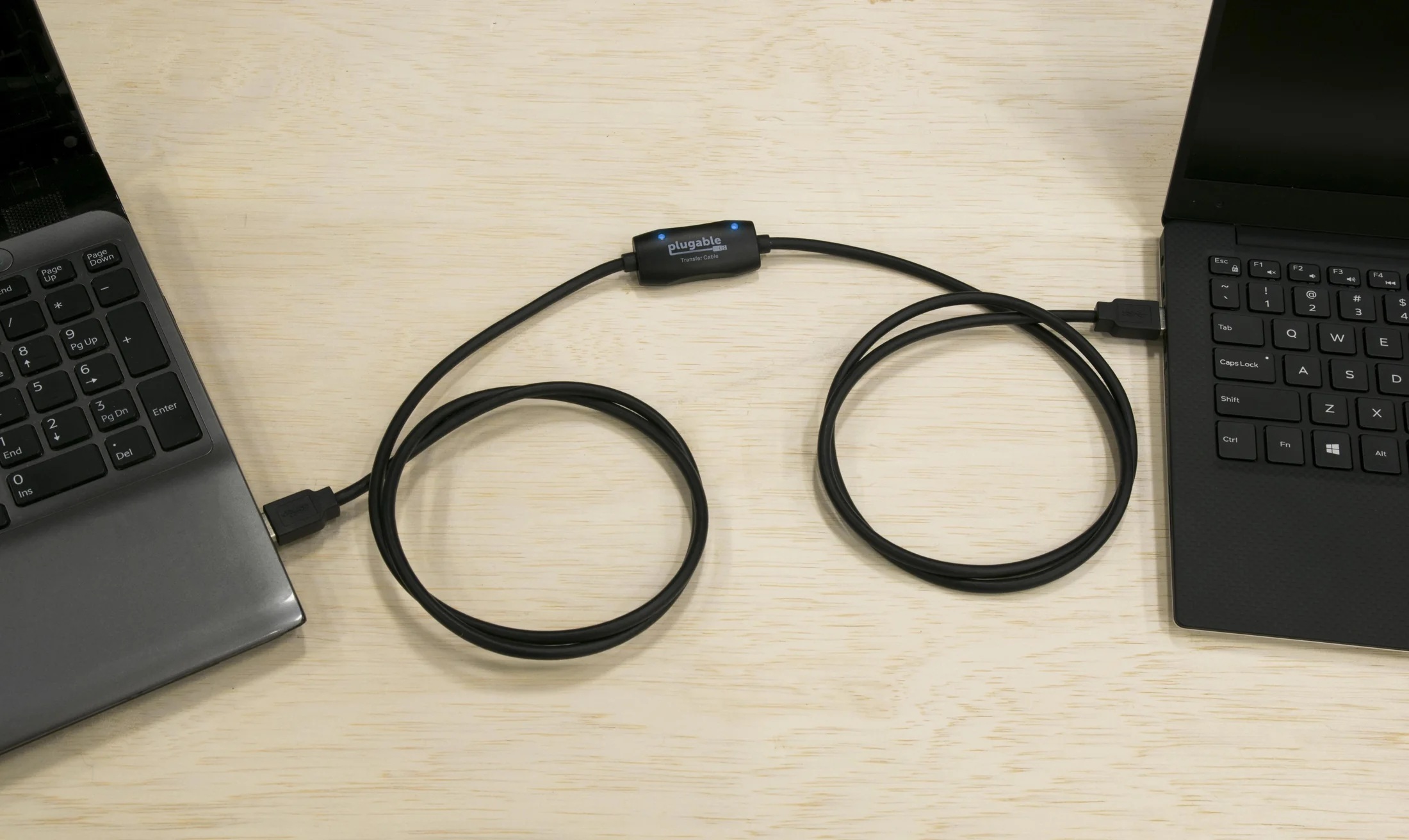
Đây là phương pháp ít phổ biến hơn nhưng lại hiệu quả cho việc chuyển dữ liệu laptop trực tiếp giữa hai máy hoặc từ ổ cứng sang laptop.
Các loại cáp phổ biến:
USB-to-USB Bridge Cable (Data Transfer Cable): Loại cáp này có một bộ điều khiển nhỏ ở giữa để hai đầu USB có thể giao tiếp. Chúng cho phép hai laptop kết nối trực tiếp và chuyển dữ liệu dễ dàng qua phần mềm tích hợp sẵn hoặc trình quản lý tệp tin.
Cáp SATA sang USB: Loại cáp này cho phép bạn kết nối ổ cứng SATA (HDD hoặc SSD) từ laptop cũ với cổng USB của laptop mới. Điều này biến ổ cứng cũ thành một ổ đĩa gắn ngoài, là lựa chọn tốt để lấy dữ liệu từ laptop cũ bị hỏng không thể khởi động được.
Hướng dẫn sử dụng:
Kết nối cáp: Cắm cáp USB-to-USB bridge cable vào cả hai laptop. Đối với cáp SATA sang USB, gắn ổ cứng cũ vào đầu SATA và cắm đầu USB vào laptop mới.
Sao chép dữ liệu:
Với bridge cable: Phần mềm đi kèm hoặc hệ thống sẽ nhận diện và hiển thị ổ đĩa của máy kia, bạn chỉ cần sao chép và dán.
Với cáp SATA sang USB: Ổ cứng cũ sẽ hiển thị như một ổ đĩa ngoài trên laptop mới. Bạn có thể truy cập và sao chép dữ liệu như bình thường.
Lưu ý:
Khi mua cáp chuyển dữ liệu laptop, hãy đảm bảo bạn chọn đúng loại cáp phù hợp với nhu cầu và loại cổng kết nối của cả hai thiết bị.
Sử dụng tính năng Nearby Sharing (Chia sẻ lân cận) trên Windows
Nearby Sharing là tính năng "AirDrop của Windows", cho phép gửi ảnh, tài liệu và link website giữa các laptop đặt gần nhau qua Bluetooth và Wifi.
Các bước thực hiện:
Vào Settings > System > Nearby sharing trên cả 2 máy. Chọn "Everyone nearby".
Nhấp chuột phải vào file ở máy cũ > Chọn biểu tượng Share > Chọn tên máy mới hiện ra.
Nhấn Accept trên máy mới.
Lưu ý: Cách này hiệu quả nếu bạn chỉ có nhu cầu chuyển nhanh vài file tài liệu hoặc ảnh. Nếu chuyển toàn bộ dữ liệu máy cũ với dung lượng lớn bạn nên cân nhắc các cách trên.
Những lưu ý quan trọng trước, trong và sau khi chuyển dữ liệu
Để quá trình chuyển dữ liệu từ laptop cũ sang laptop mới diễn ra an toàn, nhanh chóng và không gặp sự cố, bạn cần chú ý đến một số điều quan trọng ở các giai đoạn khác nhau.
Trước khi chuyển dữ liệu
Sao lưu dự phòng: Luôn tạo một bản sao lưu toàn bộ dữ liệu quan trọng lên một thiết bị lưu trữ khác (ổ cứng ngoài, đám mây) trước khi bắt đầu. Điều này đảm bảo bạn có một "lưới an toàn" nếu có bất kỳ sự cố nào.
Dọn dẹp laptop cũ: Xóa bỏ các tệp tin không cần thiết, ứng dụng cũ không dùng, hoặc các bản sao lưu trùng lặp. Việc này giúp giảm dung lượng dữ liệu cần chuyển, tăng tốc độ và tiết kiệm không gian trên laptop mới.
Sạc đầy pin cho cả hai laptop: Đảm bảo cả hai thiết bị được sạc đầy hoặc kết nối với nguồn điện để tránh bị gián đoạn giữa chừng.
Kiểm tra dung lượng ổ đĩa mới: Đảm bảo laptop mới có đủ không gian lưu trữ cho tất cả dữ liệu bạn định chuyển.
Trong quá trình chuyển dữ liệu
Đảm bảo kết nối ổn định: Dù là cáp USB, Wi-Fi hay LAN, hãy chắc chắn kết nối không bị gián đoạn.
Hạn chế sử dụng laptop: Trong khi dữ liệu đang được chuyển, tránh sử dụng cả hai laptop cho các tác vụ nặng khác để không làm giảm tốc độ hoặc gây lỗi.
Sau khi chuyển dữ liệu
Kiểm tra dữ liệu: Mở một số tệp tin ngẫu nhiên trên laptop mới để đảm bảo chúng không bị hỏng và tất cả dữ liệu quan trọng đã được chuyển đầy đủ.
Định dạng ổ cứng cũ (nếu không dùng): Nếu bạn không có ý định tiếp tục sử dụng laptop cũ hoặc muốn bán/tặng nó, hãy định dạng lại ổ cứng (format) để xóa hoàn toàn dữ liệu cá nhân, đảm bảo bảo mật thông tin.
Cập nhật phần mềm và driver: Cài đặt các bản cập nhật hệ điều hành, driver và phần mềm cần thiết trên laptop mới để đảm bảo hiệu suất tốt và tương thích hoàn hảo với dữ liệu mới.
Mặc dù có nhiều cách giúp bạn tự chuyển dữ liệu từ laptop cũ sang laptop mới, nhưng trong một số trường hợp, sử dụng dịch vụ chuyển dữ liệu chuyên nghiệp vẫn là lựa chọn an toàn và hiệu quả hơn. Điều này đặc biệt cần thiết khi laptop cũ bị hỏng nặng hoặc không thể khởi động, dữ liệu có tính quan trọng và nhạy cảm cao, bạn không có nhiều thời gian hoặc kinh nghiệm, hoặc khi quá trình chuyển đổi trở nên phức tạp như di chuyển toàn bộ giữa các hệ điều hành khác nhau.
Xem thêm: Hướng dẫn kiểm tra laptop cũ khi mua