


Hướng dẫn test màn hình laptop: Phát hiện mọi lỗi kể cả laptop cũ
Bài viết này từ Laptop Tốt sẽ cung cấp hướng dẫn chi tiết, dễ hiểu, giúp bạn tự tin kiểm tra màn hình laptop một cách hiệu quả. Dù bạn đang tìm mua một chiếc máy mới, cân nhắc laptop cũ chất lượng, hay muốn đánh giá màn hình hiện tại, những thông tin dưới đây sẽ trang bị đủ kiến thức.
Tại sao kiểm tra màn hình laptop lại cần thiết?
Màn hình đóng vai trò giao diện trung tâm, hiển thị mọi thông tin và tương tác. Chất lượng màn hình ảnh hưởng đến hiệu suất công việc, trải nghiệm giải trí và sức khỏe thị giác người dùng.
Một màn hình laptop bị lỗi có thể gây ra nhiều tác động tiêu cực:
Ảnh hưởng công việc và học tập: Điểm chết, hở sáng hoặc sai màu có thể làm giảm độ chính xác của công việc thiết kế, chỉnh sửa hình ảnh. Chúng gây khó khăn khi đọc tài liệu hoặc làm sai lệch thông tin hiển thị.
Gây khó chịu và mỏi mắt: Màn hình nhấp nháy, có vết sọc hoặc độ sáng không đều không chỉ làm giảm trải nghiệm. Chúng còn khiến đôi mắt phải điều tiết nhiều hơn, dẫn đến tình trạng mỏi mắt, khô mắt, thậm chí là các vấn đề thị lực về lâu dài.
Giảm trải nghiệm giải trí: Một chiếc màn hình kém chất lượng sẽ làm mất đi sự sống động của những bộ phim yêu thích hay sự hấp dẫn của các tựa game đồ họa cao.
Các lỗi màn hình laptop thường gặp
Điểm chết và điểm kẹt trên màn hình
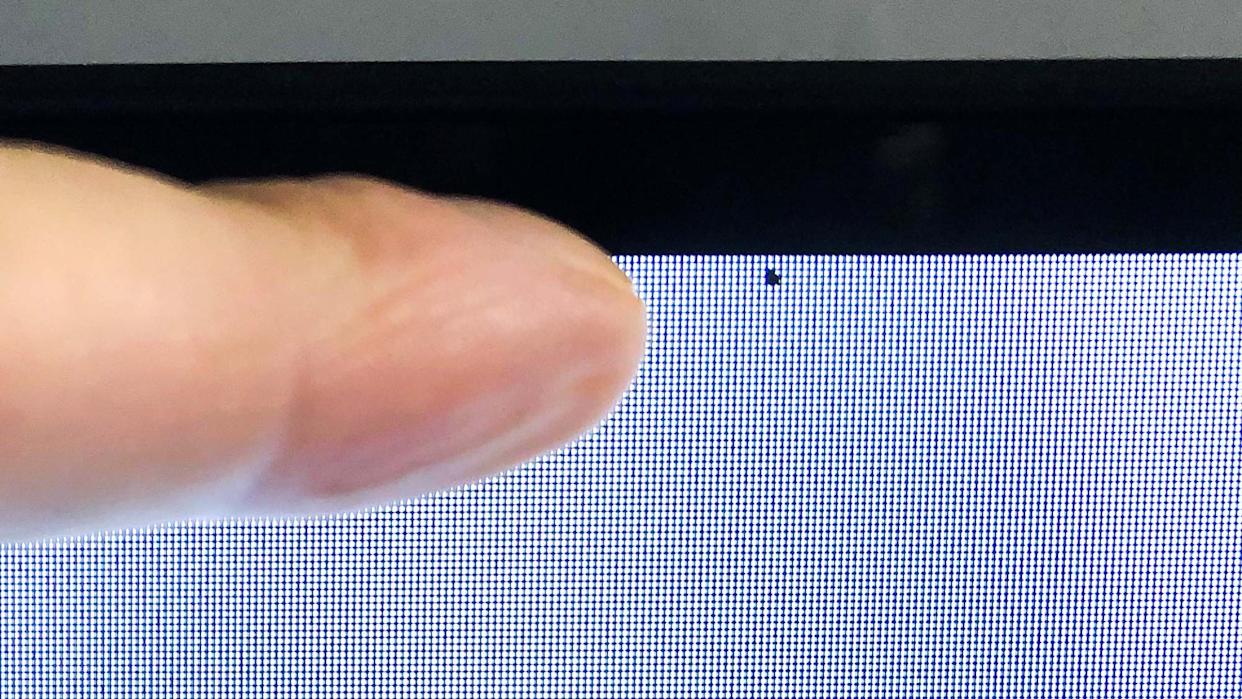
Điểm chết (Dead Pixel) là pixel đã ngừng hoạt động hoàn toàn. Nói cách khác, khi mở màn hình trắng, bạn vẫn thấy một chấm màu đen nhỏ đứng yên tại một vị trí. Đây là lỗi phần cứng và hầu như không thể khắc phục. Nếu thấy một chấm nghi ngờ, bạn nên phóng to màn hình hoặc dùng kính lúp để kiểm tra lại, tránh nhầm lẫn giữa lỗi pixel và bụi bẩn bám trên màn hình.
Điểm kẹt (Stuck Pixel) là pixel vẫn hoạt động nhưng bị “kẹt” ở một màu cố định như đỏ, xanh lá, xanh dương hoặc vàng. Khi đổi nền màn hình (trắng, đen hoặc màu khác), pixel này vẫn giữ nguyên màu, nên dễ nhận ra hơn trong một số trường hợp.
Hở sáng màn hình
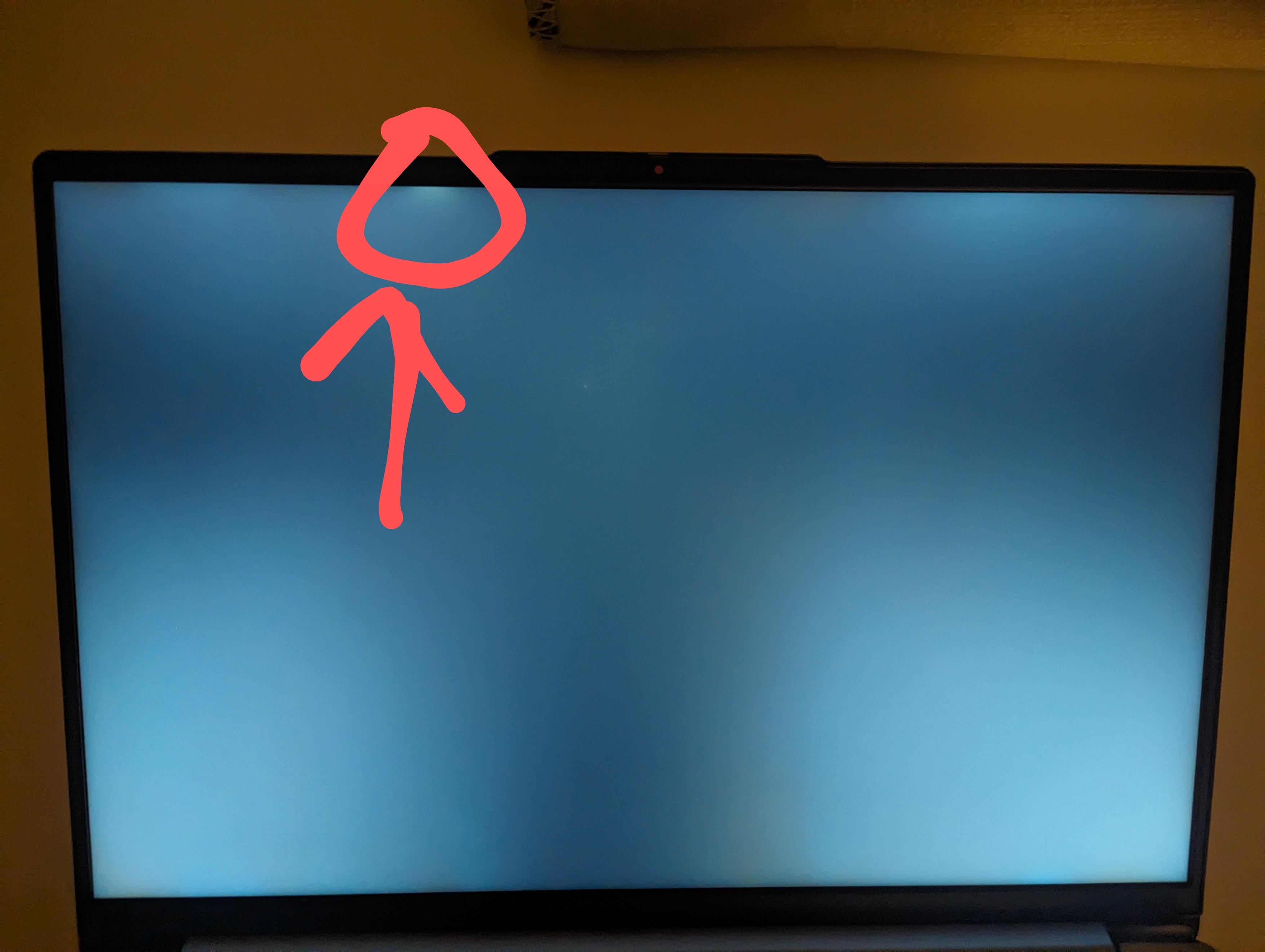
Hở sáng (Backlight Bleed) là hiện tượng ánh sáng đèn nền bị “lọt” ra ở các cạnh hoặc góc màn hình, thấy rõ nhất khi màn hình hiển thị nền đen trong môi trường tối. Lỗi này thường được bắt gặp trên màn hình LCD (đặc biệt là panel IPS).
Sai lệch, không đều màu
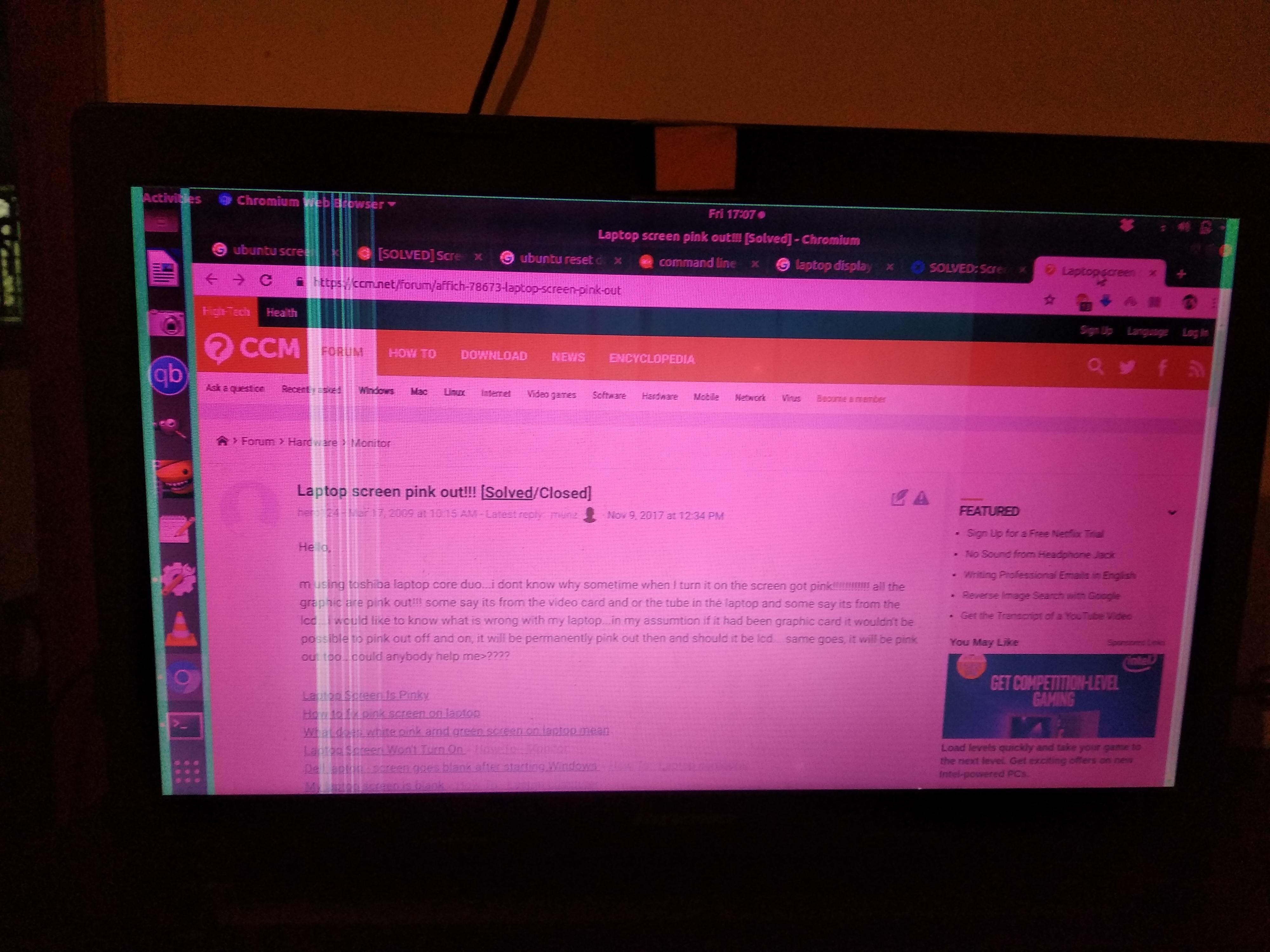
Màn hình laptop bị ám màu là lỗi khiến toàn bộ khung hình ngả sang một tông màu nhất định, làm màu trắng không còn hiển thị đúng chuẩn mà trông vàng khè, ám xanh hoặc hồng dù người dùng không hề bật chế độ lọc ánh sáng xanh. Trong nhiều trường hợp, màn hình ám màu không gây mất hiển thị nhưng ảnh hưởng rõ đến trải nghiệm xem ảnh, xem phim và làm việc liên quan đến màu sắc, vì vậy cần kiểm tra kỹ khi chọn mua laptop cũ.
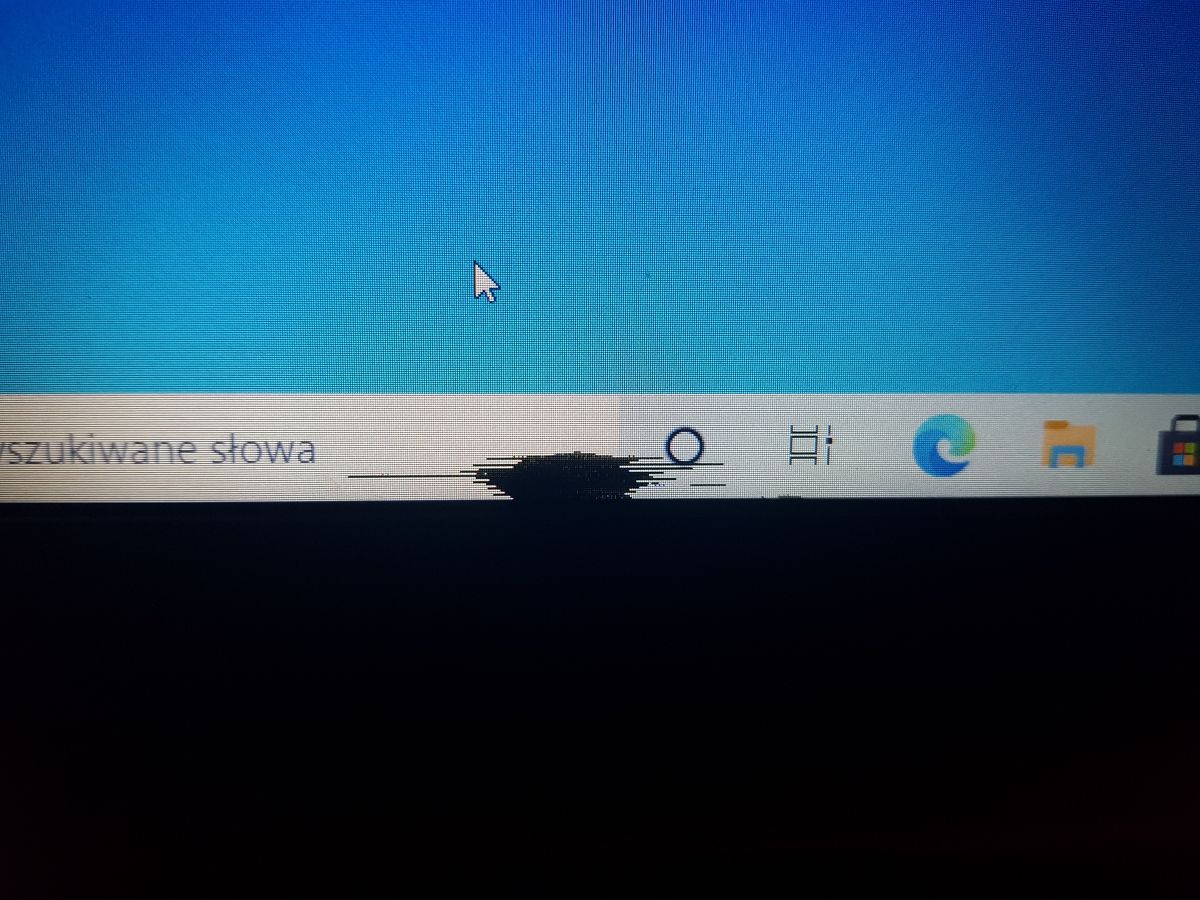
Màn hình chảy mực (đốm đen)
Lỗi màn hình bị chảy mực, còn gọi là đốm đen, là tình trạng xuất hiện các vệt đen loang lổ trên màn hình, trông giống như vết mực tàu bị đổ và che khuất một phần nội dung hiển thị. Nguyên nhân phổ biến nhất là do màn hình từng bị va đập mạnh hoặc có vật cứng kẹt giữa màn hình và bàn phím khi gập máy, khiến tấm nền LCD bị tổn thương. Điểm đáng lưu ý là các vết chảy mực này không dừng lại tại một chỗ mà thường có xu hướng lan rộng theo thời gian.
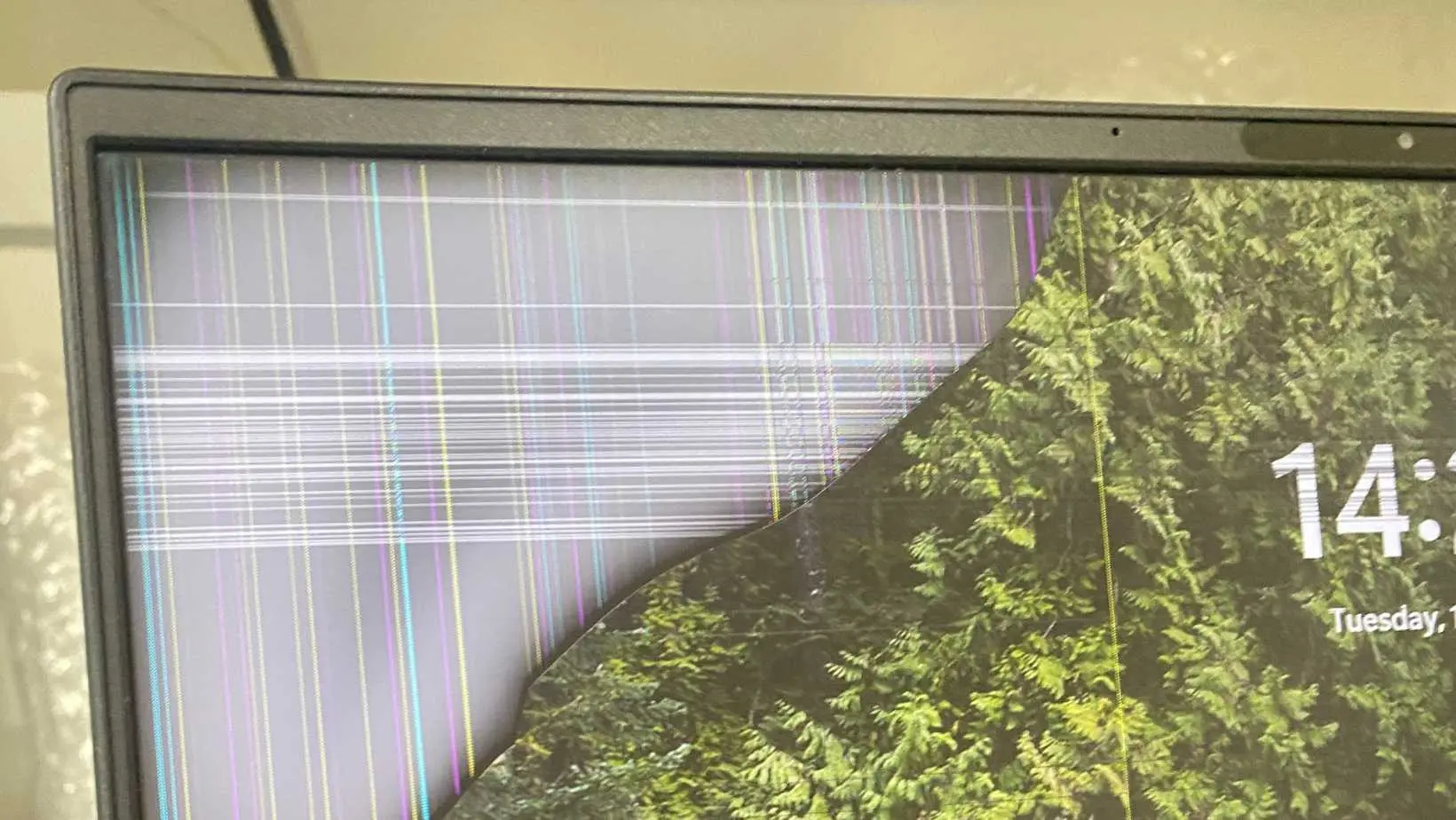
Sọc ngang, dọc trên màn hình laptop
Lỗi sọc màn hình là một trong những vấn đề phổ biến nhất trên laptop, đặc biệt ở các máy đã qua sử dụng. Dấu hiệu dễ nhận thấy là các đường kẻ mảnh chạy dọc hoặc ngang, kéo dài xuyên suốt màn hình và không thay đổi khi bạn chuyển nội dung hiển thị. Nguyên nhân thường đến từ việc đứt mạch truyền tín hiệu bên trong panel màn hình hoặc cáp màn hình (flex cable) bị lỏng hay hư hỏng do thời gian sử dụng, va chạm hoặc đóng mở máy thường xuyên. Trong một số trường hợp nhẹ, nếu chỉ do cáp lỏng, kỹ thuật viên có thể xử lý bằng cách gắn lại hoặc thay cáp mới. Tuy nhiên, nếu lỗi xuất phát từ panel màn hình, giải pháp gần như bắt buộc là thay toàn bộ màn hình.
Màn hình bị nhòe, nháy, chớp liên tục
Lỗi màn hình bị nhòe, nháy hoặc chớp (flickering)ảnh hưởng trực tiếp đến thị giác và khả năng làm việc liên tục. Nguyên nhân có thể khá đơn giản như tần số quét hiển thị không phù hợp hoặc xung đột phần mềm, driver đồ họa sau khi cập nhật hệ điều hành. Tuy nhiên, với laptop đã qua sử dụng, tình trạng flickering thường liên quan nhiều hơn đến phần cứng, chẳng hạn như cáp màn hình bị lỏng, mòn do gập mở lâu ngày, tấm nền xuống cấp hoặc trong những trường hợp nặng hơn là card đồ họa gặp vấn đề. Đây là lỗi không nên bỏ qua khi chọn mua laptop cũ, bởi nếu xuất phát từ panel hoặc VGA, chi phí sửa chữa có thể cao và ảnh hưởng lớn đến trải nghiệm sử dụng lâu dài.
Chuẩn bị gì trước khi kiểm tra màn hình laptop?
Trước khi bắt đầu các bước kiểm tra chi tiết, việc chuẩn bị môi trường và tâm lý phù hợp là quan trọng. Sự chuẩn bị cẩn thận sẽ giúp bạn có kết quả kiểm tra chính xác, tránh bỏ sót các lỗi tiềm ẩn.
Tạo môi trường kiểm tra phù hợp
Để việc kiểm tra màn hình diễn ra hiệu quả, bạn cần chú ý đến môi trường xung quanh:
Ánh sáng: Nên kiểm tra màn hình trong một căn phòng đủ tối hoặc có ánh sáng ổn định, không quá chói lóa. Ánh sáng mạnh từ cửa sổ hoặc đèn có thể gây phản chiếu, làm khó phát hiện các điểm chết nhỏ hoặc lỗi hở sáng.
Vệ sinh màn hình: Trước khi bắt đầu, hãy dùng một chiếc khăn mềm, sạch và khô. Bạn cũng có thể thấm một chút dung dịch vệ sinh màn hình chuyên dụng để lau nhẹ bề mặt. Điều này giúp loại bỏ bụi bẩn, dấu vân tay, tránh nhầm lẫn chúng với các lỗi pixel thực sự.
Các lưu ý chung khi kiểm tra
Khi tiến hành kiểm tra máy tính, hãy giữ một tâm lý bình tĩnh và cẩn trọng:
Thời gian kiểm tra: Đừng vội vàng. Hãy dành đủ thời gian, ít nhất khoảng 15-30 phút, để thực hiện kỹ lưỡng từng bước kiểm tra. Việc hấp tấp có thể khiến bạn bỏ qua các lỗi nhỏ nhưng khó chịu.
Ghi chú lại lỗi: Nếu trong quá trình kiểm tra, bạn phát hiện bất kỳ lỗi nào như điểm chết, hở sáng, vết xước, hãy chụp ảnh lại hoặc ghi chú chi tiết. Thông tin này sẽ rất hữu ích khi bạn cần đối chiếu với người bán, nhà cung cấp hoặc trung tâm bảo hành.
Xem thêm: Hướng dẫn kiểm tra laptop cũ khi mua
Kiểm tra màn hình laptop bằng mắt thường
Phương pháp kiểm tra màn hình laptop bằng mắt thường là cách đơn giản rất phù hợp khi test máy nhanh hoặc trong trường hợp không có kết nối internet. Người dùng chỉ cần quan sát tổng thể màn hình dưới điều kiện ánh sáng tốt để phát hiện các dấu hiệu bất thường như trầy xước, nứt vỡ, bụi lọt bên trong hay dấu vết va đập trên bề mặt.
Sau đó, bạn hãy mở các hình ảnh đơn sắc toàn màn hình như đen, trắng, đỏ, xanh lá hoặc xanh dương sẽ giúp đánh giá độ đồng đều màu sắc, góc nhìn để tìm ra các lỗi (điểm chết, điểm kẹt hay hiện tượng hở sáng ở các cạnh… ). Dù không phức tạp, phương pháp này đòi hỏi người kiểm tra phải quan sát kỹ và kiên nhẫn, nhưng vẫn là bước sàng lọc rất hiệu quả khi chọn mua laptop cũ.
Kiểm tra màn hình laptop trực tuyến
Khi có sẵn kết nối internet, việc kiểm tra màn hình laptop bằng các website chuyên dụng là phương pháp hiệu quả, đặc biệt phù hợp với người dùng phổ thông hoặc khi cần test máy ngay tại chỗ.
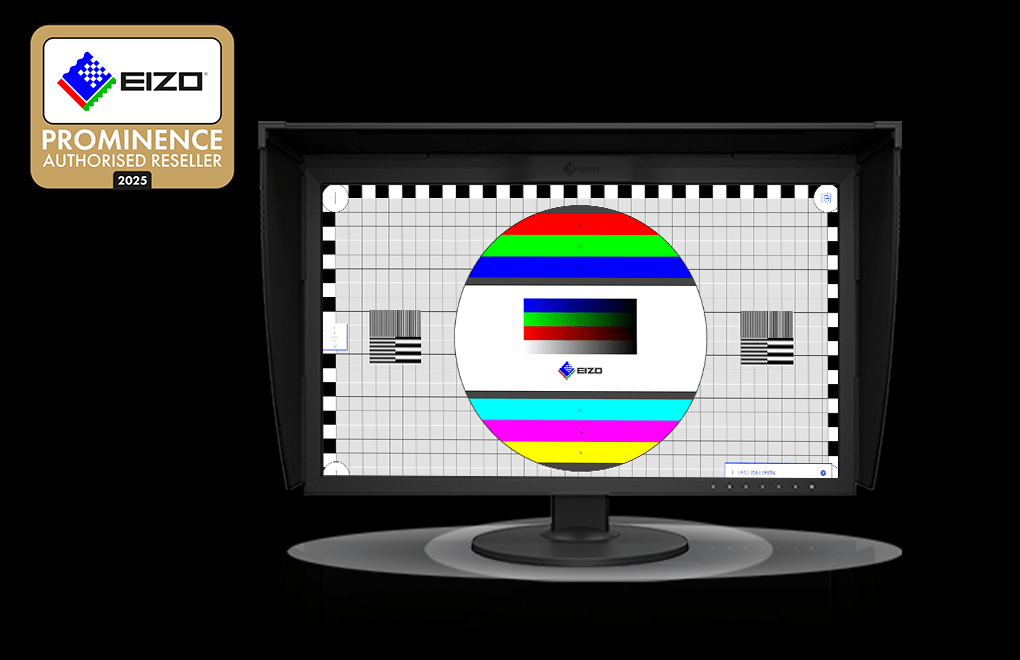
Hướng dẫn sử dụng cơ bản EIZO Monitor Test
Bước 1: Truy cập website https://www.eizo.be/monitor-test/
Bước 2: Nhấn Start test hoặc chọn từng bài test mong muốn để bắt đầu.
Bước 3: Quan sát màn hình theo từng chế độ, dưới đây là một số bài kiểm tra quan trọng:
Defective Pixels: Cuộn chuột để màn hình lần lượt hiển thị nền đen/trắng/đỏ/xanh /xanh dương nhằm phát hiện điểm chết.
Uniformity: Kiểm tra độ sáng và màu sắc có đồng đều hay bị loang, ám màu theo từng vùng.
Gradients: Đánh giá khả năng chuyển màu mượt hay bị gãy màu, banding.
Sharpness: Kiểm tra độ nét của chữ và đường kẻ, phát hiện hiện tượng mờ hoặc nhòe hình.
Viewing Angle: Đánh giá sự thay đổi màu sắc và độ sáng khi nhìn màn hình từ nhiều góc khác nhau.
Gamma: Kiểm tra độ cân bằng giữa vùng sáng, vùng tối và vùng trung gian của hình ảnh.
Nhìn chung, phương pháp này vừa tiết kiệm thời gian, vừa hạn chế rủi ro cài đặt phần mềm lạ, rất phù hợp khi kiểm tra nhanh màn hình laptop cũ trước khi quyết định mua. Ngoài công cụ EIZO Monitor Test, bạn có thể sử dụng các trang web kiểm tra màn hình online sau
JScreenFix (jscreenfix.com): Đặc biệt nổi tiếng với khả năng phát hiện và cố gắng "sửa" các điểm kẹt (stuck pixel) bằng cách nhấp nháy pixel với tốc độ cao.
Online Monitor Test (onlinemonitortest.com): Cung cấp các bài kiểm tra cơ bản như màu đơn sắc, gradient, độ tương phản và hình ảnh. Giao diện đơn giản, dễ sử dụng.
Dead Pixel Test (deadpixeltest.org): Tập trung vào việc phát hiện điểm chết và điểm kẹt với các màu nền cơ bản.
Kiểm tra màn hình laptop bằng phần mềm chuyên dụng
Đối với những người muốn kiểm tra màn hình chuyên sâu hơn hoặc phục vụ nhu cầu chuyên nghiệp, các phần mềm chuyên dụng là lựa chọn phù hợp. Dưới đây là những phần mềm kiểm tra màn hình laptop hiệu quả và phổ biến:
Dead Pixel Buddy (DPC): Phần mềm nhỏ gọn, miễn phí, tập trung vào việc phát hiện điểm chết và điểm kẹt pixel thông qua các nền màu đơn sắc dễ dàng chuyển đổi.
DisplayX: Công cụ kiểm tra đa năng, hỗ trợ đánh giá màu sắc, độ sáng, độ tương phản, góc nhìn, khả năng hiển thị văn bản và mức độ nhiễu của màn hình.
AIDA64: Ngoài việc cung cấp thông tin hệ thống chi tiết, AIDA64 còn tích hợp các bài test màn hình cơ bản và hiển thị thông tin chuyên sâu như nhà sản xuất panel, loại màn hình và tần số quét.
UD Pixel: Tương tự JScreenFix, phần mềm này giúp phát hiện điểm chết, điểm kẹt và có khả năng thử “khắc phục” điểm kẹt bằng cách nhấp nháy pixel liên tục ở tần số cao.
Kiểm tra màn hình laptop trực tuyến
Trước khi mua laptop, đặc biệt là laptop cũ, bạn nên kiểm tra độ phân giải và tần số quét để đảm bảo màn hình hiển thị đúng với cấu hình công bố. Màn hình phải sử dụng độ phân giải gốc (Recommended) để hình ảnh sắc nét, không mờ hay vỡ hạt; nếu phải hạ độ phân giải mới nhìn rõ, có thể panel đã bị thay hoặc xuống cấp.
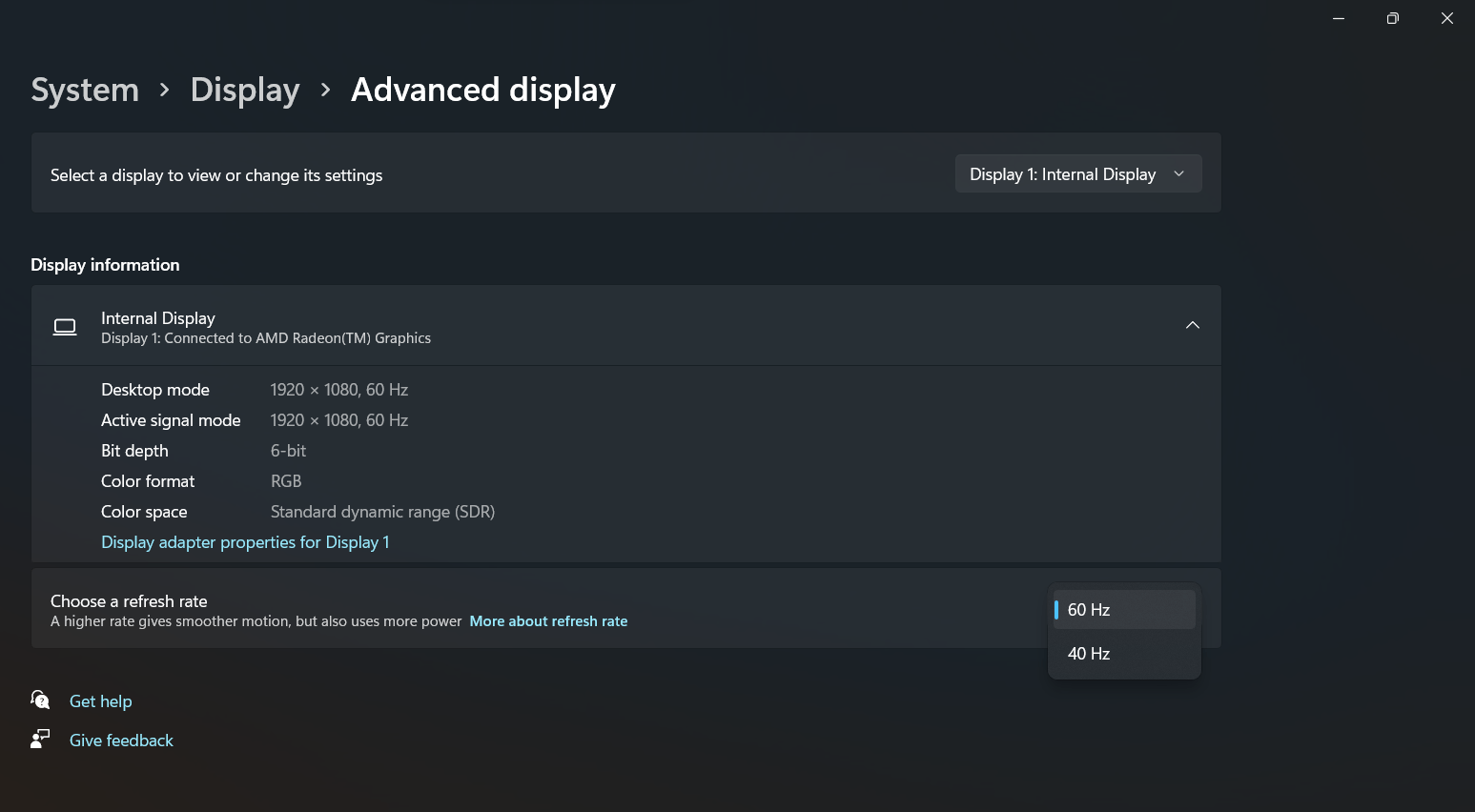
Bên cạnh đó, hãy kiểm tra tần số quét thực tế (Hz) xem có đúng với thông tin người bán cung cấp hay không, vì màn hình tần số quét thấp hơn công bố sẽ cho trải nghiệm kém mượt và có thể là dấu hiệu máy đã bị can thiệp phần cứng.
Cách kiểm tra nhanh trên Windows 10 & 11
Bước 1: Nhấn chuột phải vào Desktop → Display settings
Bước 2: Kiểm tra mục Display resolution và đảm bảo đang ở mức Recommended
Bước 3: Vào Advanced display → kiểm tra Choose a refresh rate
Bước 4: Chọn mức Hz cao nhất nếu có và xác nhận thay đổi
Kiểm tra màn hình cảm ứng
Nếu laptop của bạn thuộc dòng 2-in-1 hoặc được trang bị màn hình cảm ứng, việc kiểm tra chức năng này là rất cần thiết để đảm bảo trải nghiệm sử dụng ổn định.
Cách thực hiện:
Sử dụng công cụ tích hợp trong Windows: Mở ứng dụng "Bảng vẽ" (Paint) hoặc "Windows Ink Workspace" (nhấn biểu tượng bút ở thanh Taskbar nếu có). Dùng ngón tay hoặc bút cảm ứng (nếu có) để vẽ, viết, chạm vào mọi vùng trên màn hình.
Kiểm tra độ nhạy: Xem phản hồi cảm ứng có nhanh và chính xác không.
Kiểm tra điểm chạm chết: Quan sát xem có vùng nào trên màn hình không phản hồi khi chạm vào hoặc phản hồi không nhất quán không.
Ứng dụng bên thứ ba: Nếu cần, bạn có thể tìm các ứng dụng kiểm tra cảm ứng trên Microsoft Store để kiểm tra kỹ hơn.
Giải pháp khi phát hiện lỗi màn hình laptop
Phát hiện lỗi màn hình là cơ hội để bạn đưa ra các quyết định sáng suốt, không phải dấu chấm hết. Tùy thuộc vào tình huống (laptop mới, laptop cũ hoặc máy đang dùng), sẽ có những bước hành động cụ thể.
Đối với laptop mới mua
Yêu cầu đổi trả sản phẩm mới: Nếu lỗi màn hình (như điểm chết vượt ngưỡng quy định, hở sáng nghiêm trọng) được phát hiện trong thời gian đổi trả (thường là 7-15 ngày đầu) và đáp ứng các tiêu chí bảo hành của nhà sản xuất, bạn có quyền yêu cầu cửa hàng đổi sang một sản phẩm mới khác.
Mang đi bảo hành tại trung tâm ủy quyền: Nếu lỗi phát sinh sau thời gian đổi trả nhưng vẫn trong thời hạn bảo hành của nhà sản xuất, hãy mang máy đến trung tâm bảo hành ủy quyền. Tại đó, máy sẽ được kiểm tra, sửa chữa hoặc thay thế màn hình (tùy theo chính sách).
Đối với laptop cũ (tại cửa hàng hoặc từ người bán)
Thương lượng giá cả: Nếu bạn phát hiện một lỗi nhỏ, không quá nghiêm trọng và chấp nhận được (ví dụ: 1-2 điểm chết nhỏ không ở trung tâm), hãy mạnh dạn thương lượng với người bán để được giảm giá.
Quyết định có nên mua hay không: Đây là bước quan trọng. Dựa trên mức độ nghiêm trọng của lỗi, chi phí sửa chữa tiềm ẩn (nếu có thể sửa) và ngân sách của bạn, hãy đưa ra quyết định cuối cùng. Đừng ngần ngại từ chối nếu lỗi quá nghiêm trọng hoặc bạn cảm thấy không an tâm về chất lượng màn hình.
Liên hệ với Laptop Tốt: Chúng tôi luôn minh bạch về tình trạng máy. Đội ngũ của chúng tôi sẽ tư vấn trung thực về mức độ ảnh hưởng của lỗi (nếu có) để khách hàng đưa ra lựa chọn phù hợp nhất với nhu cầu và kỳ vọng.
Đối với màn hình laptop đang sử dụng
Mang đến trung tâm sửa chữa chuyên nghiệp: Nếu lỗi nghiêm trọng hơn (ví dụ: sọc màn hình, màn hình nhấp nháy liên tục, mất hình ảnh), hãy mang máy đến các trung tâm sửa chữa laptop uy tín. Tại đó, máy sẽ được chẩn đoán chính xác và thay thế linh kiện (như màn hình, cáp màn hình) nếu cần.
Cân nhắc thay thế màn hình mới: Nếu chi phí sửa chữa quá cao, hoặc màn hình đã quá cũ và xuất hiện nhiều lỗi nặng, việc cân nhắc thay thế bằng một màn hình mới hoàn toàn có thể là lựa chọn tối ưu để cải thiện trải nghiệm sử dụng.
Hãy nhớ rằng, kiểm tra màn hình định kỳ và kỹ lưỡng là bước quan trọng để tránh rủi ro, bảo vệ khoản đầu tư và đảm bảo trải nghiệm sử dụng ổn định. Hãy là một người dùng thông thái, trang bị đủ kiến thức để lựa chọn chiếc laptop với màn hình phù hợp, đáp ứng tốt mọi nhu cầu làm việc, học tập và giải trí.
Tại Laptop Tốt, chúng tôi luôn cam kết mang đến sản phẩm chất lượng, được kiểm định nghiêm ngặt cùng sự tư vấn tận tâm. Đừng ngần ngại liên hệ hoặc ghé thăm cửa hàng để đội ngũ am hiểu của chúng tôi hỗ trợ bạn tìm kiếm chiếc laptop ưng ý, với một màn hình thực sự chất lượng.