

Cách kiểm tra card màn hình laptop đơn giản
Bạn có thể tự đánh giá sức mạnh đồ họa mạnh hay yếu và kiểm tra xem card màn hình có đang hoạt động hay không thông qua các công cụ sẵn có. Hãy cùng Laptoptot tìm hiểu các phương pháp kiểm tra GPU trên laptop qua bài viết dưới đây.
Mẹo kiểm tra nhanh khi mua laptop cũ
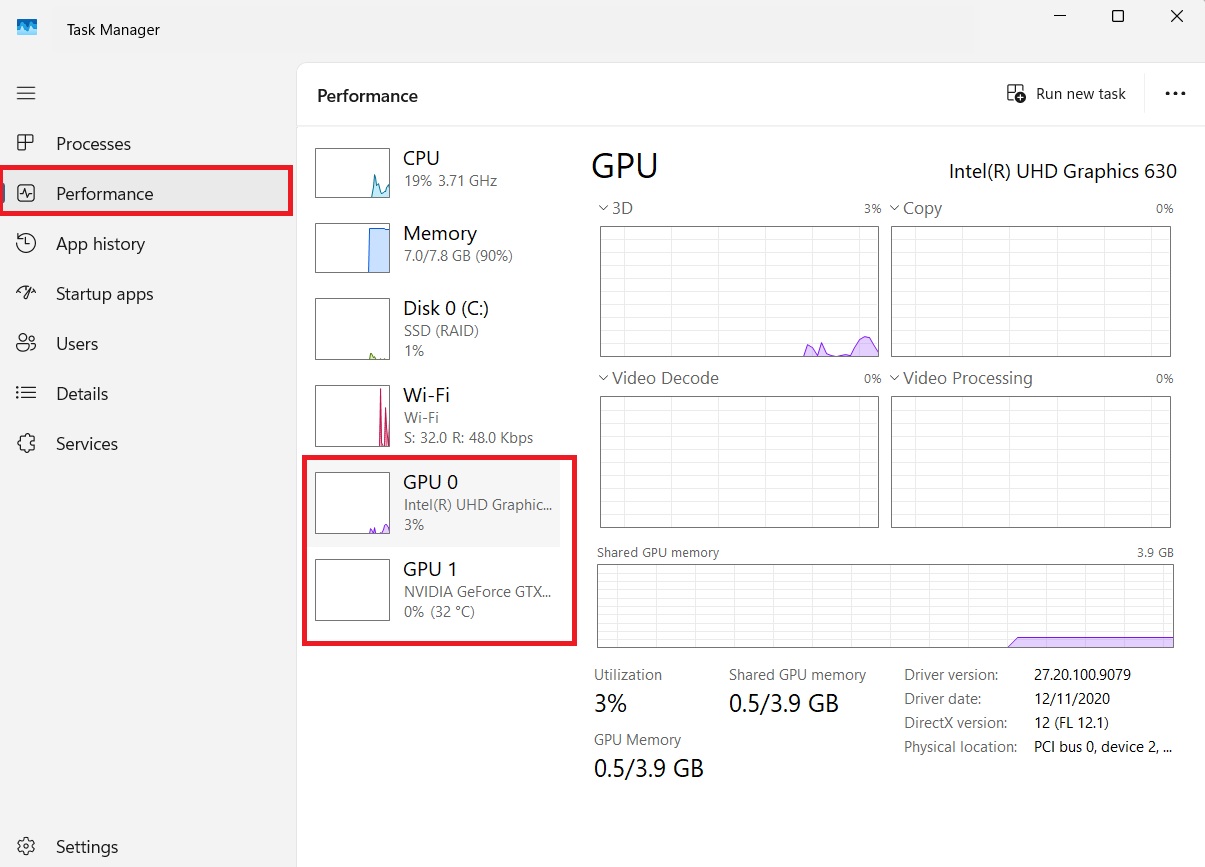
Kiểm tra nhận diện: Mở Task Manager → thẻ Performance → mục GPU để xác nhận máy nhận đủ Card Onboard và Card rời.
Thử tải thực tế: Chạy video 4K hoặc mở game nhẹ, nếu mục GPU Load tăng đều và hình ảnh mượt mà là card đang hoạt động ổn định.
Xác thực thông số: Sử dụng phần mềm GPU-Z để kiểm tra chính xác tên model, dung lượng VRAM và xung nhịp, giúp phòng tránh các dòng máy bị fake BIOS (giả thông số).
Trường hợp nào cần kiểm tra card màn hình laptop
Card màn hình hay card đồ họa (GPU) tham gia vào quá trình xử lý hình ảnh, video trên hệ thống. Việc kiểm tra linh kiện này giúp người dùng đánh giá được sức mạnh :
Đáp ứng nhu cầu thiết kế đồ họa: Xác định cấu hình máy mạnh hay yếu so với yêu cầu của các phần mềm chuyên nghiệp như Adobe Premiere, AutoCAD hay Render 3D. Việc nắm rõ dung lượng VRAM và kiến trúc card giúp bạn biết máy có xử lý mượt mà các tệp tin phức tạp hay không.
Đánh giá khả năng chơi game: Giúp người dùng biết card đồ họa có đủ sức đáp ứng các tựa game yêu cầu hiệu năng cao (AAA) ở mức thiết lập đồ họa mong muốn hay không, tránh tình trạng giật lag khi đang trải nghiệm.
Phân loại cấu hình phần cứng: Biết được máy đang sử dụng card tích hợp (Onboard) tiết kiệm điện hay card đồ họa rời chuyên dụng cho các tác vụ nặng.
Xác định nguyên nhân lỗi hiển thị: Giúp chẩn đoán các lỗi như màn hình bị giật lag, rác hình hoặc không nhận độ phân giải chuẩn là do lỗi phần cứng GPU hay xung đột phần mềm.
Kiểm tra tính ổn định: Đảm bảo trình điều khiển (Driver) đã được cài đặt đồng bộ và card đồ họa hoạt động ở mức nhiệt độ an toàn, không gặp lỗi khi vận hành liên tục.
Đảm bảo tính minh bạch khi mua máy: Đối với dòng laptop cũ hoặc likenew, việc đối chiếu cấu hình thực tế với thông tin niêm yết giúp người dùng an tâm về chất lượng và giá trị thực của sản phẩm.
Cách xem card màn hình laptop nhanh chóng
Bạn có thể áp dụng các phương pháp này trực tiếp trên hầu hết dòng laptop Window phổ biến hiện nay như Dell, Lenovo, HP, MSI...
Sử dụng Task Manager
Task Manager để bạn quan sát xem card đồ họa có đang hoạt động hay không và mức độ chiếm dụng tài nguyên của hệ thống.
Cách thực hiện:
Bước 1: Nhấn tổ hợp phím Ctrl + Shift + Esc để mở Task Manager.
Bước 2: Chọn thẻ Performance (Hiệu suất).
Bước 3: Xem mục GPU ở cột bên trái (Nếu máy có hai card màn hình, sẽ hiện GPU 0 và GPU 1).
Tại đây, các thông số như tên model (ví dụ: NVIDIA GeForce RTX 4060), mức độ sử dụng (%), nhiệt độ và dung lượng VRAM đang chiếm dụng sẽ hiển thị liên tục.
Kiểm tra bằng lệnh DxDiag
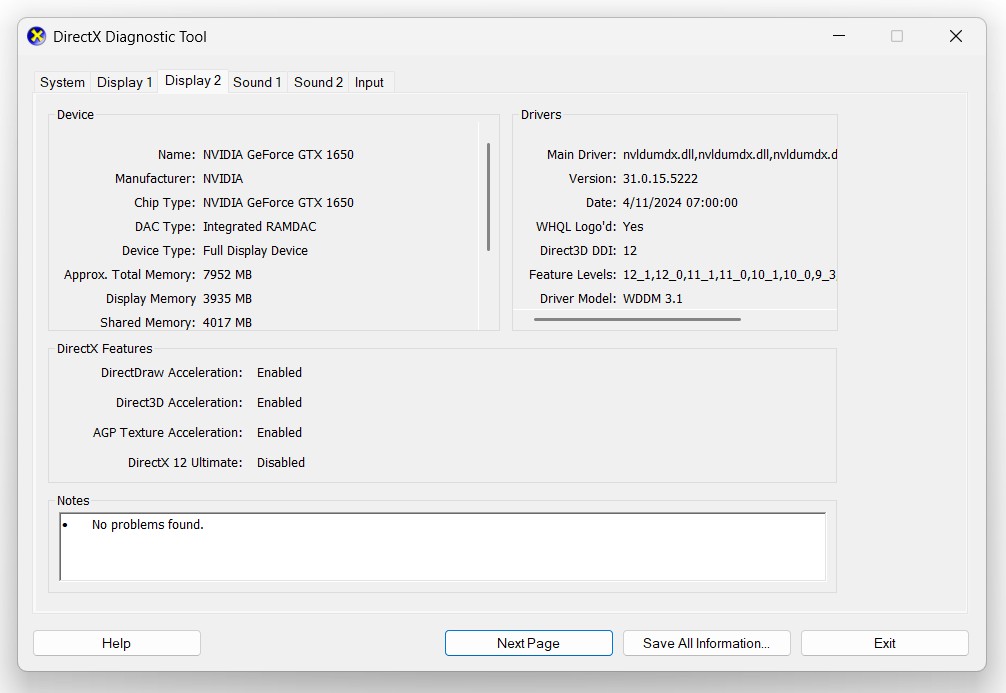
DirectX Diagnostic Tool là công cụ có sẵn trên laptop Window, bao gồm các thông tin và thông số chi tiết hơn về card đồ họa cũng như bộ nhớ video của máy tính.
Cách thực hiện:
Bước 1: Nhấn phím Windows + R, gõ lệnh dxdiag và nhấn Enter.
Bước 2: Chuyển sang tab Display (Hiển thị) hoặc Render.
Cần lưu ý thông số Dedicated Memory (VRAM thực tế của card) và Shared Memory (Dung lượng RAM hệ thống chia sẻ cho GPU). Nếu dòng Notes hiển thị "No problems found", nghĩa là phần cứng và driver đang hoạt động ổn định.
Kiểm tra trong Windows Settings
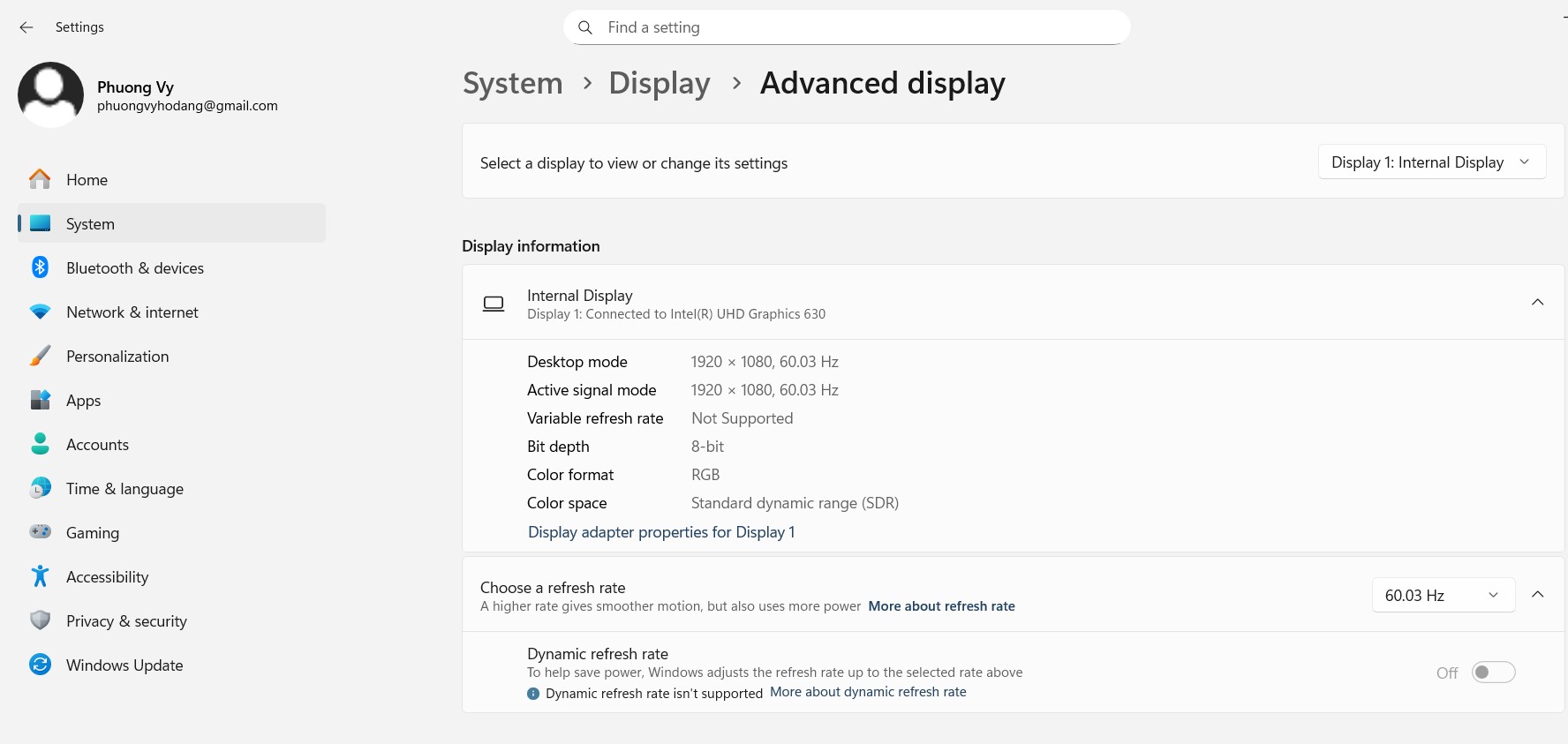
Nếu mục tiêu của bạn là nắm bắt nhanh các thông số cơ bản và tối ưu hóa độ mượt cho màn hình, Windows Settings là công cụ phù hợp nhất. Hãy truy cập vào Settings (Cài đặt) > System (Hệ thống) > Display (Hiển thị). Tại đây, bạn kéo xuống dưới cùng và chọn Advanced display (Hiển thị nâng cao).
Hệ thống sẽ cho biết tên card đồ họa nào đang điều khiển màn hình hiện tại. Bạn có thể xem được độ phân giải, tần số quét (Hz) và độ sâu màu. Đặc biệt, khi nhấn vào dòng Display adapter properties, một cửa sổ mới sẽ hiện ra cho biết chi tiết về dung lượng bộ nhớ video (VRAM), giúp bạn đánh giá nhanh thiết bị mạnh hay yếu cho các tác vụ hình ảnh.
Sử dụng System Information
System Information (msinfo32) là công cụ tích hợp sẵn trong Windows, cho phép người dùng truy xuất báo cáo chi tiết về CPU, RAM, card màn hình và các thành phần hệ thống khác. Điểm khác biệt lớn nhất là công cụ này cung cấp dữ liệu ở mức hệ thống sâu hơn, giúp bạn có cái nhìn tổng thể thay vì chỉ liệt kê tên thiết bị như trong Device Manager.
Để kiểm tra card màn hình: Hãy nhấn Windows + R, nhập lệnh msinfo32 và nhấn Enter. Sau đó, bạn tìm theo đường dẫn: Components (Thành phần) > Display (Hiển thị).
Cửa sổ bên phải sẽ liệt kê toàn bộ thông số kỹ thuật của card màn hình bao gồm: tên model, mã ID thiết bị, phiên bản Driver và dung lượng RAM của card.
Kiểm tra thông qua Device Manager
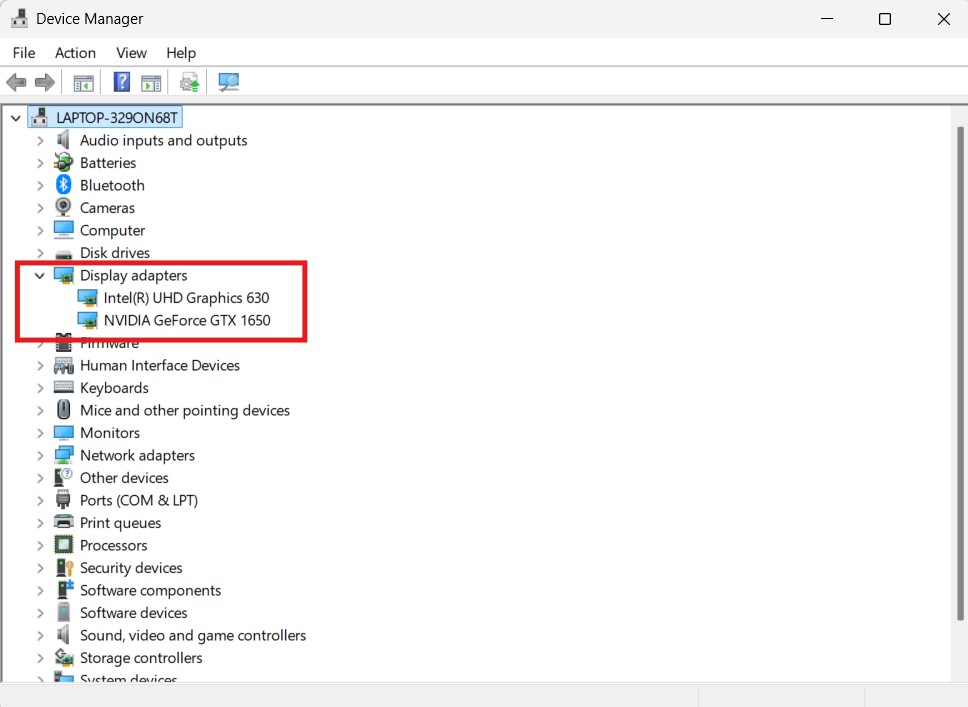
Device Manager là trình quản lý trung tâm trên Windows, hỗ trợ người dùng theo dõi và kiểm soát toàn bộ danh mục phần cứng được cài đặt trên hệ thống. Thông qua công cụ này, bạn có thể dễ dàng xác định laptop có trang bị card đồ họa rời hay không
Chuột phải vào nút Start hoặc nhấn Window + X, chọn Device Manager.
Tìm mục Display adapters.
Nếu tại đây xuất hiện dòng chữ "Microsoft Basic Display Adapter", điều đó có nghĩa là laptop chưa được cài đặt đúng Driver, dẫn đến hiệu năng bị hạn chế nghiêm trọng.
Kiểm tra card màn hình bằng công cụ GPU-Z
Đối với những người dùng chuyên sâu hoặc cần kiểm tra kỹ thuật khi mua máy cũ, GPU-Z từ TechPowerUp là một lựa chọn đáng tin cậy. Phần mềm này liệt kê chi tiết:
Bus Width & Bandwidth: Quyết định tốc độ truyền dẫn dữ liệu của card.
Technology: Quy trình sản xuất (ví dụ: 4nm, 5nm).
Sensors: Theo dõi mức điện năng tiêu thụ (TDP) và xung nhịp thực tế khi tải nặng.
Sử dụng GPU-Z giúp phát hiện các dòng card "giả mạo" thông số BIOS, đảm bảo người dùng nhận đúng giá trị phần cứng tương ứng với số tiền bỏ ra.
Cách nhận biết Laptop có card màn hình rời hay onboard
Sự khác biệt giữa hai loại card này quyết định đến phân khúc giá và mục đích sử dụng của máy.
Đặc điểm | Card Onboard (Tích hợp) | Card Rời (Độc lập) |
Vị trí | Nằm bên trong CPU | Chipset riêng biệt trên mainboard |
Nhận diện bên ngoài | Thường chỉ có tem Intel Core hoặc AMD Ryzen | Có thêm tem NVIDIA GeForce hoặc AMD Radeon |
Sử dụng bộ nhớ | Dùng chung RAM của hệ thống | Có bộ nhớ VRAM riêng (2GB, 4GB, 8GB...) |
Dòng máy phổ biến | Laptop văn phòng mỏng nhẹ (Dell Latitude) | Laptop Gaming, Workstation (Dell Precision) |
Cách kiểm tra card màn hình cho từng dòng Laptop nhập khẩu cụ thể
Mỗi hãng sản xuất thường tích hợp công cụ quản lý riêng để tối ưu hóa phần cứng:
Laptop Dell: Sử dụng Dell SupportAssist để quét toàn bộ phần cứng và cập nhật driver GPU mới nhất.
Laptop HP: Công cụ HP System Information cung cấp mã định danh chính xác của linh kiện để tra cứu bảo hành toàn cầu.
Laptop Lenovo: Lenovo Vantage cho phép tùy chỉnh chế độ hiệu năng của card rời để tiết kiệm pin hoặc tối đa sức mạnh.
Tại Laptop Tốt, các dòng máy nhập khẩu Mỹ luôn được hỗ trợ kỹ thuật để đảm bảo các công cụ này hoạt động đồng bộ với hệ điều hành Windows bản quyền.
5 Lỗi thường gặp khi kiểm tra Card màn hình
Chỉ hiển thị Card Onboard: Do máy đang ở chế độ tiết kiệm pin hoặc thiếu driver card rời. Cần cắm sạc và cài đặt driver từ trang chủ hãng.
Lỗi "Code 43" trong Device Manager: Đây thường là dấu hiệu xung đột driver hoặc nghiêm trọng hơn là lỗi phần cứng. Hãy thử gỡ sạch driver cũ bằng DDU (Display Driver Uninstaller) trước khi cài lại.
Màn hình bị nháy đen khi chuyển đổi card: Hiện tượng bình thường trên các dòng máy dùng công nghệ Optimus cũ. Với các dòng máy 2026 có MUX Switch, hiện tượng này đã được hạn chế.
Thông số VRAM hiển thị sai: Kiểm tra lại phiên bản BIOS của máy để đảm bảo hệ thống nhận diện đúng dung lượng bộ nhớ đồ họa.
Mua Laptop cấu hình mạnh, card màn hình chuẩn tại Laptoptot
Với 10 năm đồng hành cùng khách hàng tại TP.HCM, Laptoptot chuyên cung cấp các dòng laptop nhập khẩu từ Mỹ như Dell, HP, Lenovo với tiêu chuẩn kiểm định kỹ lưỡng. Chúng tôi cam kết mang đến những thiết bị có hiệu năng thực tế tin cậy, giúp người dùng an tâm về cách kiểm tra card màn hình laptop cũng như sự minh bạch trong thông số kỹ thuật. Các sản phẩm tại cửa hàng luôn đáp ứng tốt nhu cầu học tập và làm việc chuyên nghiệp với mức giá hợp lý cho sinh viên và người đi làm.
Bạn đang quan tâm đến dòng laptop có card đồ họa chuyên dụng cho công việc? Hãy để lại thông tin hoặc liên hệ hotline 094 609 30 93 để nhận tư vấn kỹ thuật.