


Cách kiểm tra micro laptop Windows 11/10 và Mac nhanh chóng
Test mic laptop là bước kiểm tra không thể thiếu, đặc biệt khi bạn đang cân nhắc chọn mua các dòng máy tính xách tay đã qua sử dụng. Việc đánh giá kỹ thiết bị thu âm giúp đảm bảo âm thanh máy hoạt động ổn định, tránh những lỗi phần cứng tiềm ẩn và phục vụ tốt nhu cầu trao đổi công việc về sau.
Cách test microphone laptop Window 10/11
Kiểm tra micro laptop qua Sound Settings
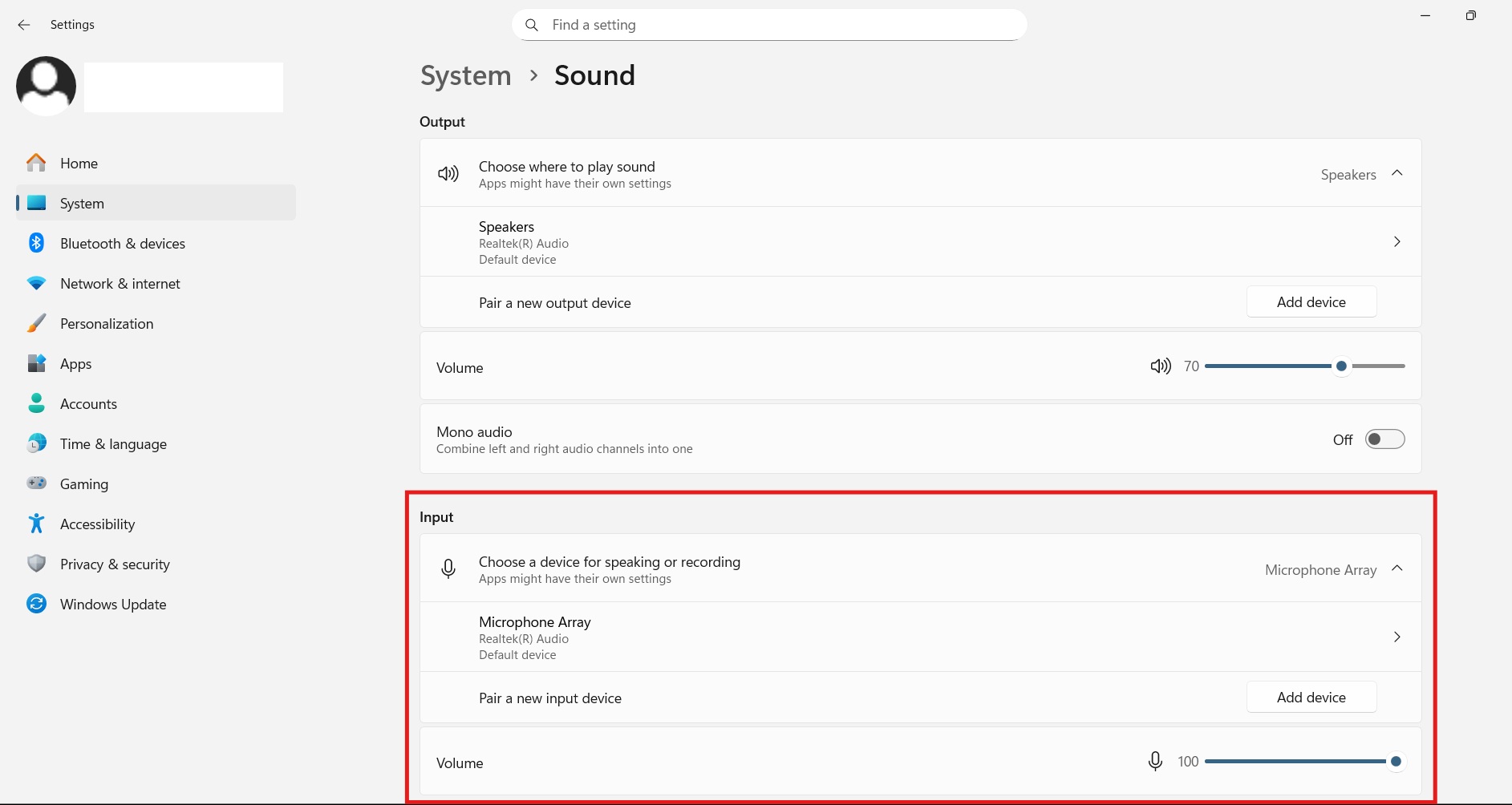
Giao diện cài đặt âm thanh giữa các đời Windows có sự thay đổi về cách bố trí danh mục. Người dùng có thể tham khảo bảng hướng dẫn thao tác nhanh dưới đây để thực hiện chính xác.
Đặc điểm | Windows 10 | Windows 11 |
Trình tự các bước | Settings > System > Sound | Settings > System > Sound > Input |
Vị trí kiểm tra | Mục Input, xem thanh Test your microphone | Mục Input, xem thanh Input volume |
Dấu hiệu | Thanh xanh nhảy khi có tiếng động | Thanh xanh di chuyển ổn định |
Trong quá trình thử nghiệm, nếu vạch xanh nhảy lên mức trên 75% khi nói ở âm lượng bình thường, thiết bị đang có độ nhạy ổn định. Nếu thanh này không di chuyển, người dùng cần kiểm tra lại mức âm lượng thu vào (Gain) trong phần thuộc tính thiết bị.
Kiểm tra bằng công cụ Sound Recorder
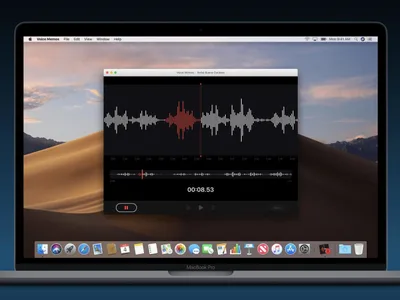
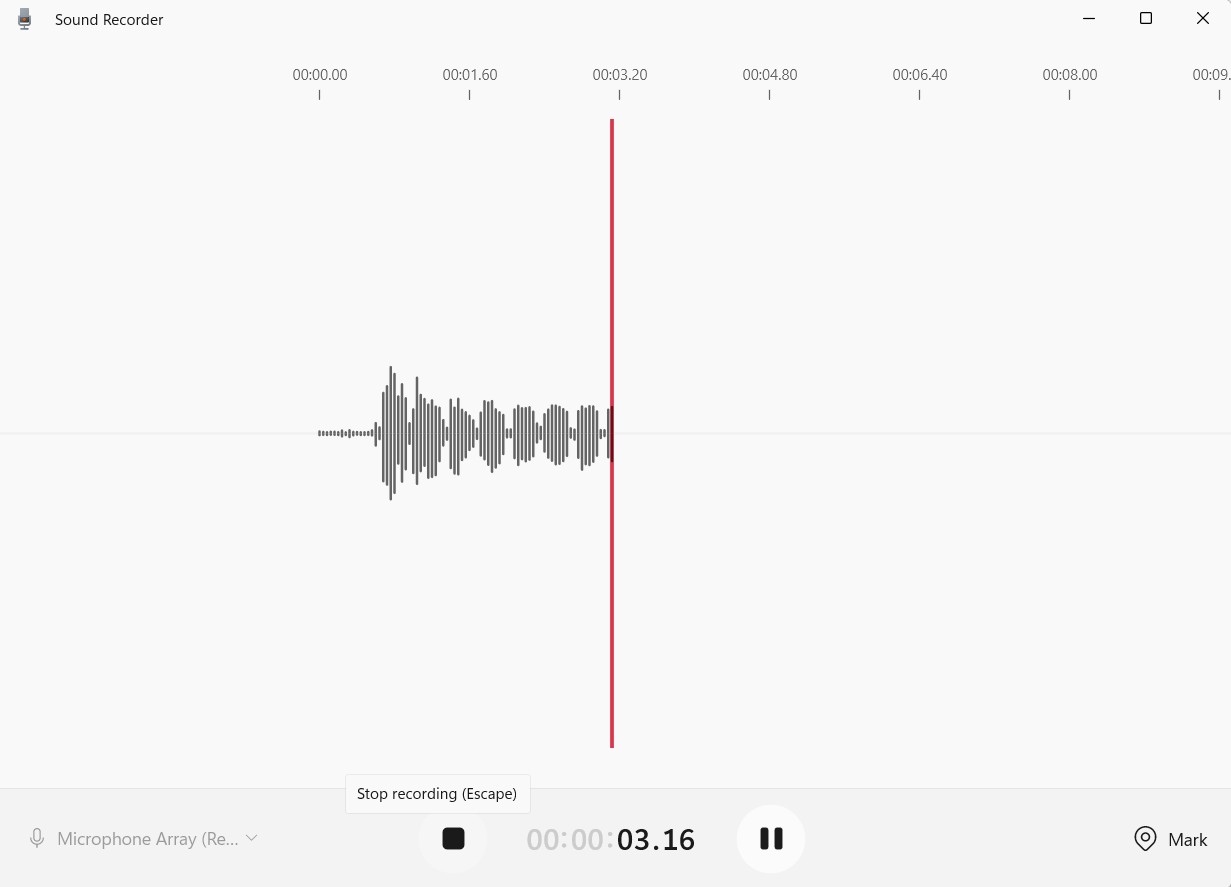
Sử dụng ứng dụng ghi âm ngay trên laptop là cách thực tế nhất để đánh giá chất lượng âm thanh micro và loa. Người dùng có thể tìm kiếm ứng dụng có tên Voice Recorder (Windows 10) hoặc Sound Recorder (Windows 11) ngay trong menu Start.
Sau đó bấm vào biểu tượng ghi âm và nói khoảng 10 giây với các tông giọng khác nhau. Khi nghe lại, hãy chú ý xem âm thanh có rõ ràng, bị méo tiếng hay lẫn quá nhiều tạp âm hay không để có đánh giá khách quan về tình trạng máy.
Cách kiểm tra microphone trên MacBook
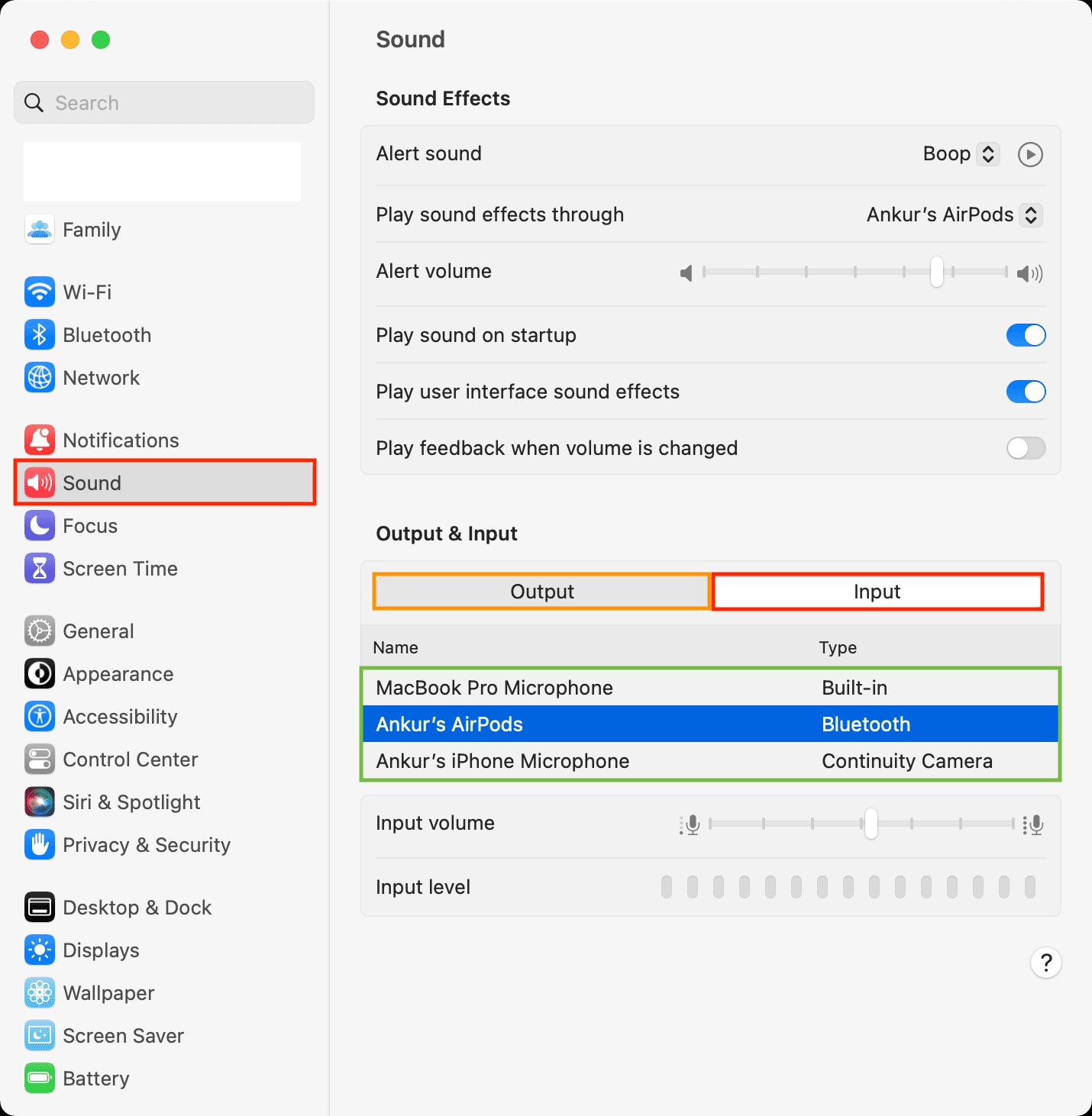
Các dòng laptop từ Apple thường sở hữu hệ thống thu âm có độ chi tiết cao, phù hợp cho cả nhu cầu công việc lẫn sáng tạo. Để bắt đầu kiểm tra trên các phiên bản macOS mới, người dùng thực hiện theo các bước sau.
Đầu tiên, hãy truy cập vào System Settings, chọn danh mục Sound và chuyển đến tab Input. Tại đây, hãy nói vào máy và quan sát thanh Input level để biết mức độ nhận diện âm thanh của thiết bị.
Để mang lại trải nghiệm tốt hơn, macOS tích hợp tính năng giảm tiếng ồn môi trường Ambient Noise Reduction. Ngoài ra, việc sử dụng FaceTime hoặc Photo Booth để quay một đoạn video ngắn cũng giúp người dùng kiểm tra độ trễ âm thanh một cách hiệu quả.
Test mic laptop online miễn phí qua TestMic.io
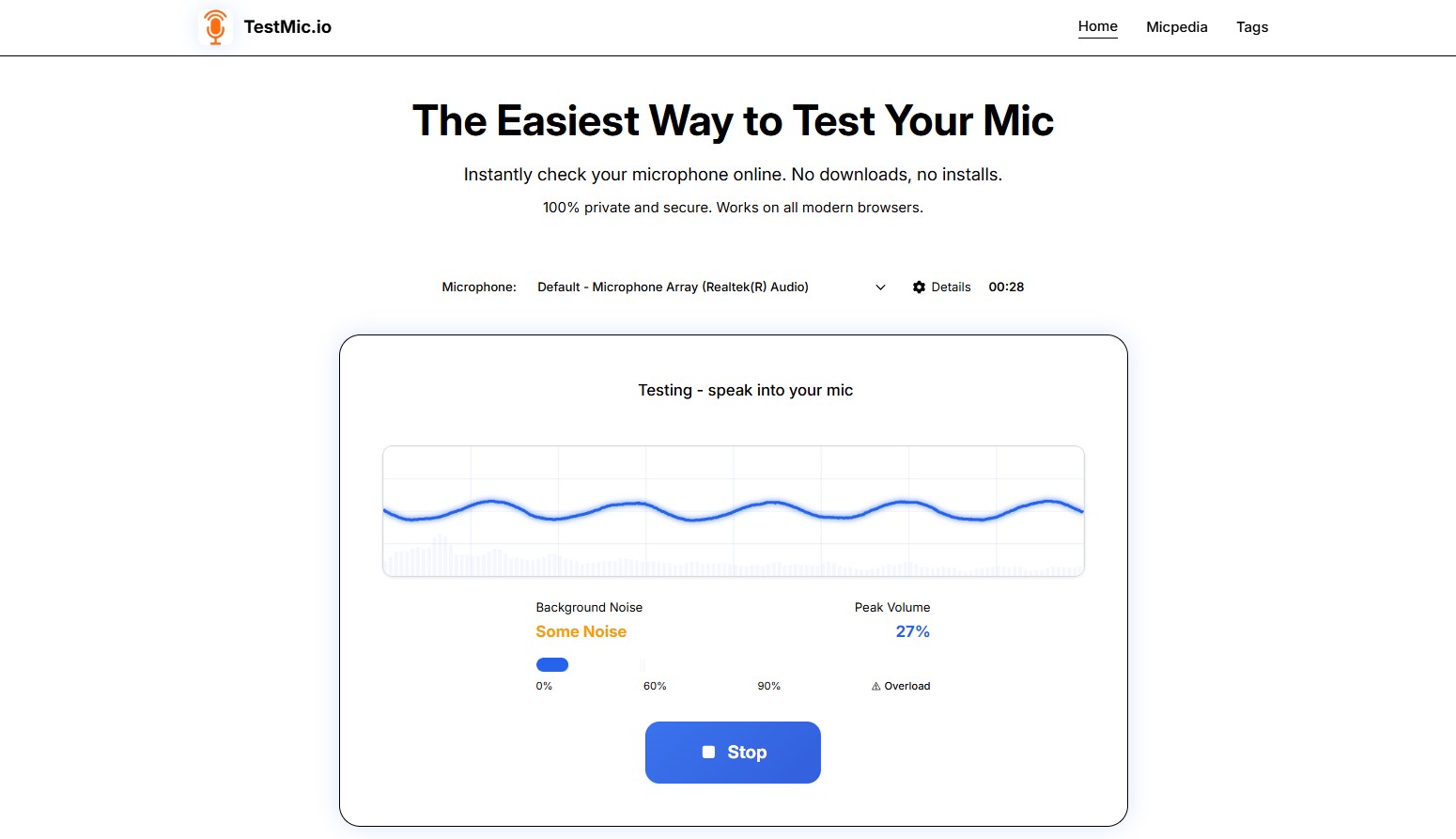
TestMic.io là website phổ biến nhờ giao diện tối giản và dễ sử dụng. Người dùng chỉ cần truy cập trang web tại LINK, nhấn nút bắt đầu và chọn Cho phép (Allow) khi trình duyệt yêu cầu quyền truy cập vào microphone.
Khi phát ra âm thanh, màn hình sẽ hiển thị biểu đồ sóng âm (Waveform) biểu diễn cường độ thu vào. Biểu đồ dao động càng đều thì thiết bị thu âm càng hoạt động ổn định, nếu chỉ hiện đường thẳng nghĩa là chưa có tín hiệu đầu vào.
Ngoài website trên, bạn có thể sử dụng một số nền tảng sau: onlinemictest.com, webcammictest.com/mic/ và mictests.com để kiểm tra microphone miễn phí.
Các lỗi thường gặp khi test mic của laptop và tai nghe
Khi thiết bị thu âm không hoạt động như ý muốn, người dùng có thể tự kiểm tra các lỗi phần mềm phổ biến trước khi mang máy đi sửa chữa. Đa số các vấn đề này có thể xử lý nhanh qua vài bước cài đặt cơ bản.
Micro bị vô hiệu hóa
Trong một số trường hợp, thiết bị thu âm bị tắt do thiết lập sai lệch trong Device Manager. Khi bị trạng thái "Disabled", microphone sẽ không thể thu âm dù phần cứng vẫn hoạt động bình thường.
Người dùng nên kiểm tra trong Device Manager, nhấn chuột phải vào Microphone Array và chọn Enable device nếu thiết bị có màu xám.
Lỗi trình điều khiển Driver Audio
Trình điều khiển lỗi thời hoặc bị xung đột sau khi cập nhật hệ điều hành có thể khiến máy không nhận diện được phần cứng. Người dùng sẽ thấy biểu tượng loa bị đánh dấu X đỏ hoặc không tìm thấy thiết bị trong danh sách đầu vào.
Để xử lý, hãy vào Device Manager, tìm mục Audio inputs and outputs và thực hiện cập nhật (Update driver). Nếu vẫn không hiệu quả, việc gỡ cài đặt và khởi động lại máy để hệ thống tự nhận diện lại là phương án đáng cân nhắc.
Lỗi mic laptop bị rè hoặc âm lượng nhỏ
Hiện tượng này thường xảy ra khi mức tăng âm (Boost) bị chỉnh quá cao, gây nhiễu điện tử hoặc âm thanh bị vỡ. Người dùng nên điều chỉnh lại thông số này trong phần thuộc tính nâng cao của thiết bị âm thanh.
Hãy truy cập vào Sound Settings, chọn More sound settings, sau đó tại tab Recording hãy chỉnh Microphone Boost về mức phù hợp. Việc tắt chế độ độc quyền (Exclusive Mode) cũng giúp giảm thiểu xung đột giữa các ứng dụng đang sử dụng mic.
Lỗ mic bị bám bụi
Lỗ microphone thường được đặt cạnh camera hoặc hai bên sườn máy tùy theo thiết kế của từng dòng laptop. Theo thời gian, bụi bẩn bám kín sẽ làm giảm đáng kể khả năng thu nhận sóng âm của linh kiện.
Người dùng có thể sử dụng tăm bông khô hoặc bóng thổi bụi chuyên dụng để làm sạch khu vực này. Lưu ý không nên dùng vật sắc nhọn tác động sâu vì có thể làm hỏng màng thu âm nhạy cảm bên trong máy.
Chưa cấp quyền truy cập cho ứng dụng/trình duyệt
Đây là nguyên nhân phổ biến khiến thiết bị thu âm hoạt động ổn định trong hệ thống nhưng lại không có tín hiệu khi vào Zoom, Zalo hay trình duyệt web. Vấn đề thường nằm ở việc hệ điều hành chưa cho phép ứng dụng khởi động phần cứng microphone.
Để khắc phục, hãy truy cập vào mục Settings, chọn Privacy & Security và tìm đến phần Microphone. Tại đây, hãy đảm bảo tùy chọn Microphone access và danh sách các ứng dụng cần dùng đều đang ở trạng thái bật (On). Nếu sử dụng trình duyệt, hãy nhấn vào biểu tượng ổ khóa trên thanh địa chỉ và chọn "Allow" cho mục Microphone.
Thực hiện test mic laptop đúng cách không chỉ giúp công việc trôi chảy mà còn mang lại trải nghiệm sử dụng máy tính dễ chịu hơn. Nếu bạn đang tìm kiếm những dòng máy có hệ năng ổn định và được kiểm định kỹ lưỡng, Laptoptot là cửa hàng bán lẻ chuyên cung cấp các dòng laptop nhập khẩu Mỹ uy tín với 10 năm đồng hành cùng khách hàng, mang lại sự yên tâm tối đa về chất lượng phần cứng cũng như hỗ trợ kỹ thuật tận tâm.